


Cum aloci zile de concediu de odihnă
Tabelul de alocare calculează, pentru un an ales, câte zile de concediu de odihnă primește fiecare angajat și le atribuie tuturor dintr-o singură apăsare de buton. Nu trebuie să introduci manual zilele în profilul fiecărui angajat.
Pentru fiecare angajat, HRiFlow face un calcul simplu:
Zile din contract (ajustate dacă angajatul nu a lucrat tot anul) + Bonus de vechime = Total pe an
Totalul este numărul de zile pe care angajatul îl va vedea în profil ca Total zile pentru anul respectiv. Poți corecta orice valoare înainte de salvare.
Recomandăm să rulezi alocarea o dată pe an, la început de an (sau în decembrie, pentru anul următor), și ori de câte ori angajezi mai mulți oameni deodată.
Unde găsești tabelul de alocare
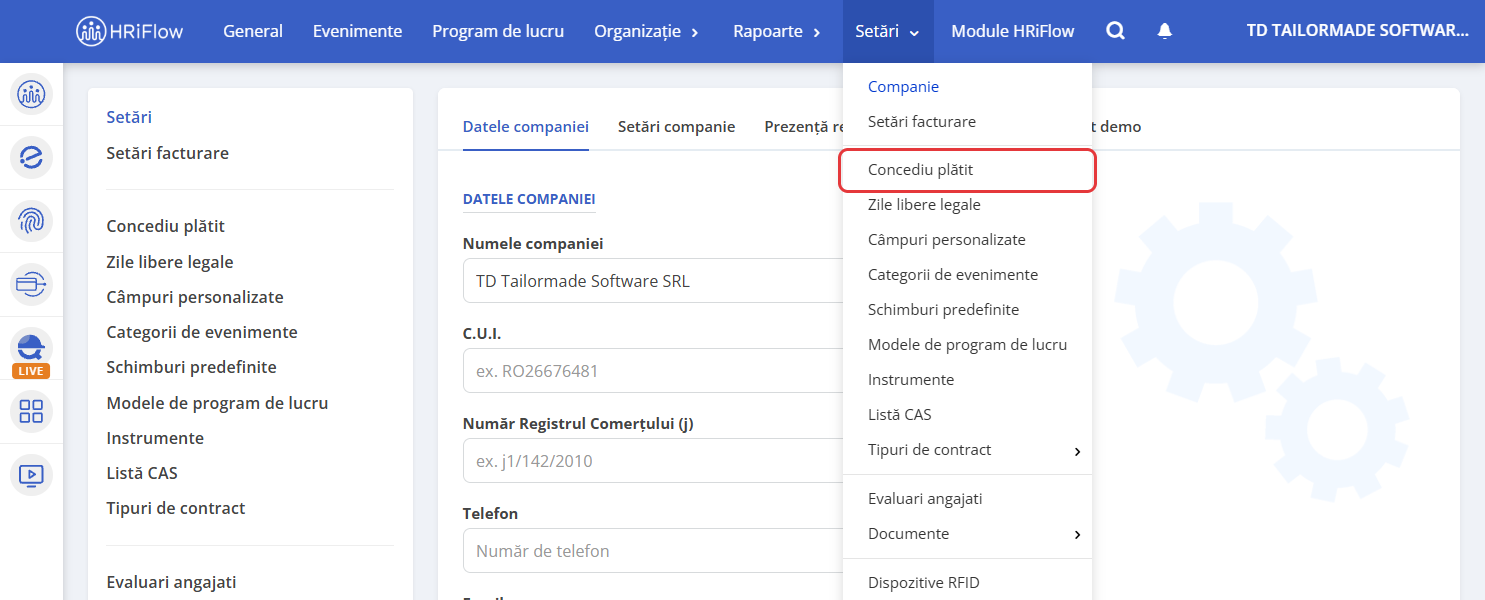
Tabelul se deschide din Setări – Concediu plătit – Vezi detalii. Pagina este vizibilă doar pentru administratorii companiei.
- În bara de sus, du mouse-ul peste Setări și alege Concediu plătit
- Pe pagina care se deschide, primul panou este Setări concediu plătit. Aici stabilești regulile generale pe care tabelul le va folosi la calcul
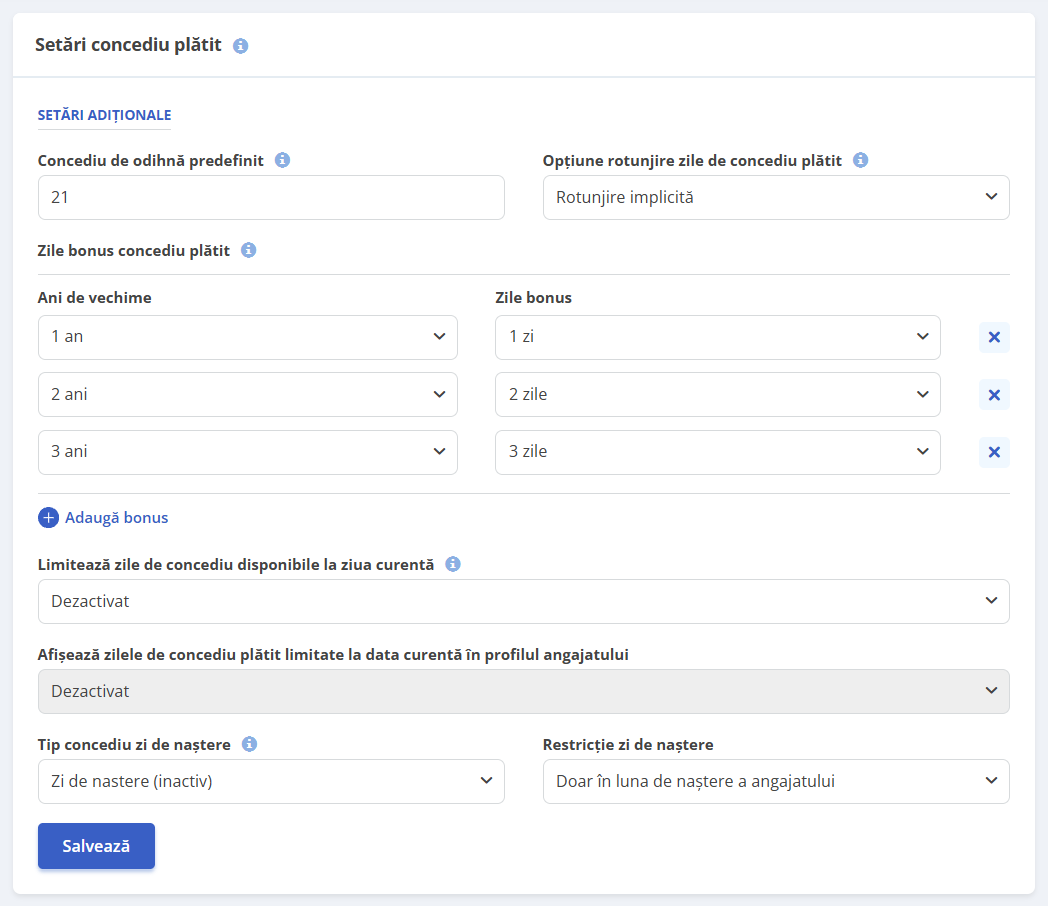
Ce contează pentru alocare din acest panou:
- Concediu de odihnă predefinit – numărul de zile pe an pe care îl primește un angajat dacă în profilul lui nu este trecut alt număr (de exemplu 21)
- Zile bonus concediu plătit – zilele în plus pentru vechime. Atenție: pragurile se adună. Dacă ai setat 1 an → 1 zi, 2 ani → 2 zile, 3 ani → 3 zile, un angajat cu 3 ani vechime primește 1 + 2 + 3 = 6 zile bonus, nu 3. Dacă vrei „3 zile după 3 ani”, lasă doar rândul de 3 ani
- După orice modificare, apasă pe Salvează în acest panou înainte să deschizi tabelul de alocare
- Coboară până la ultimul panou, Adaugă sau modifică zilele de concediu plătit. Alege Anul (se poate alege doar anul curent sau anul următor) și apasă pe Vezi detalii
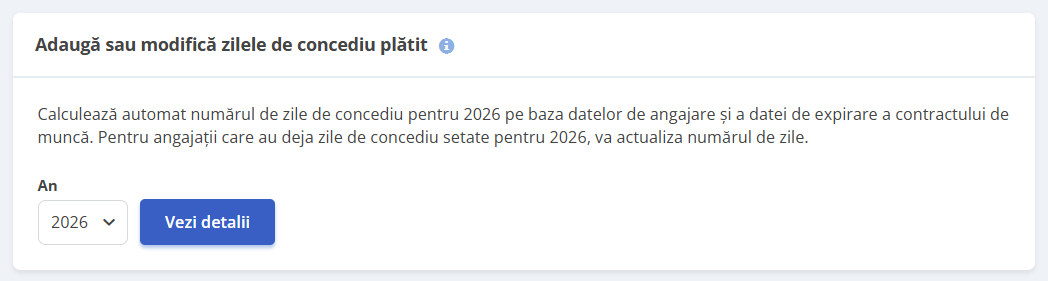
Se deschide tabelul de alocare. Deschiderea lui nu modifică nimic; zilele se salvează abia când apeși pe Atribuie zilele de concediu.
Cum se citește tabelul de alocare
Fiecare rând este un angajat, iar coloanele se citesc ca o adunare de la stânga la dreapta: Zile calculate + Bonus vechime = Total. Ultimele două coloane arată doar ce este deja salvat acum, ca să poți compara.
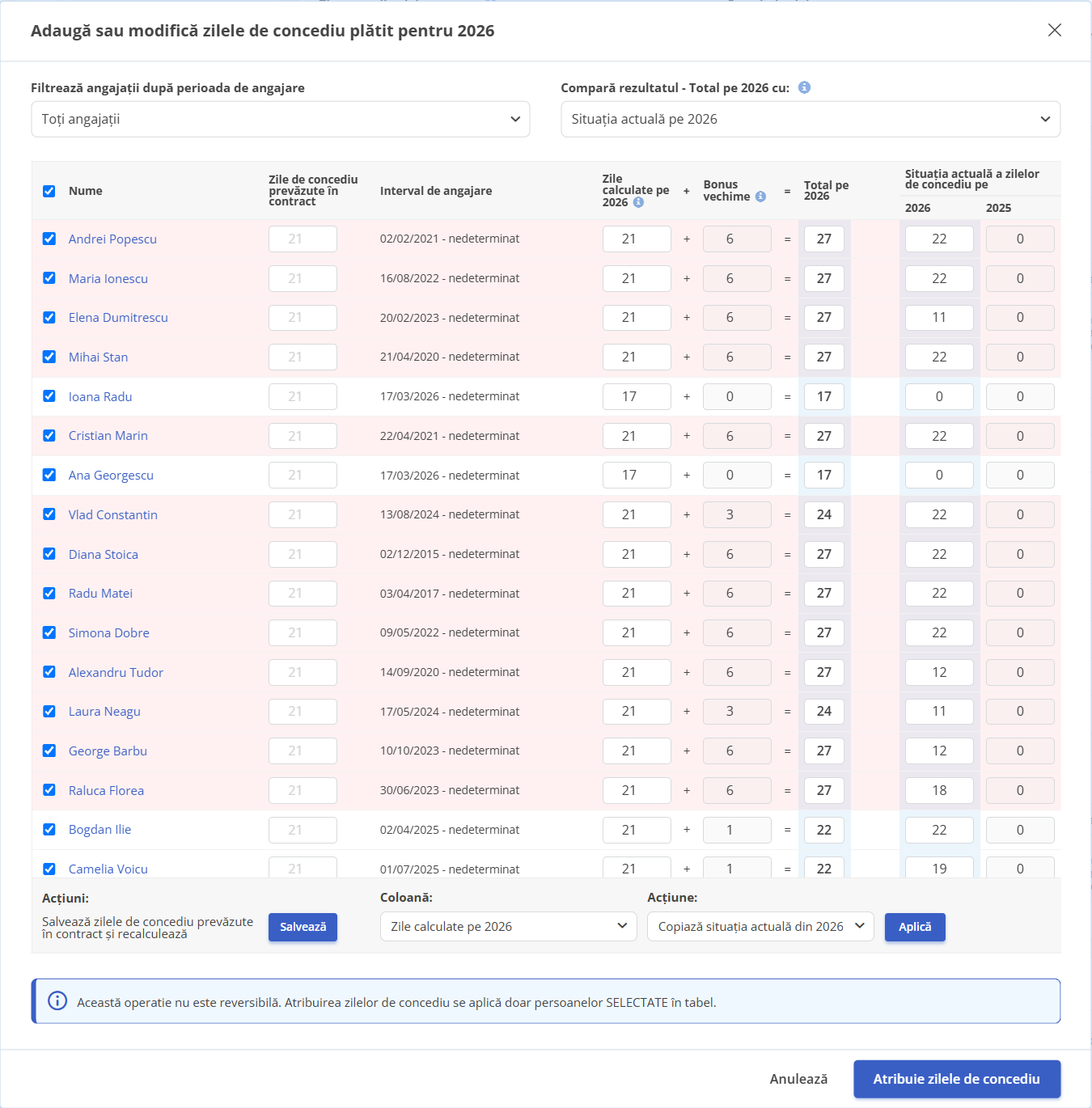
Cifrele roșii din imaginea de mai jos corespund rândurilor din tabelul explicativ.
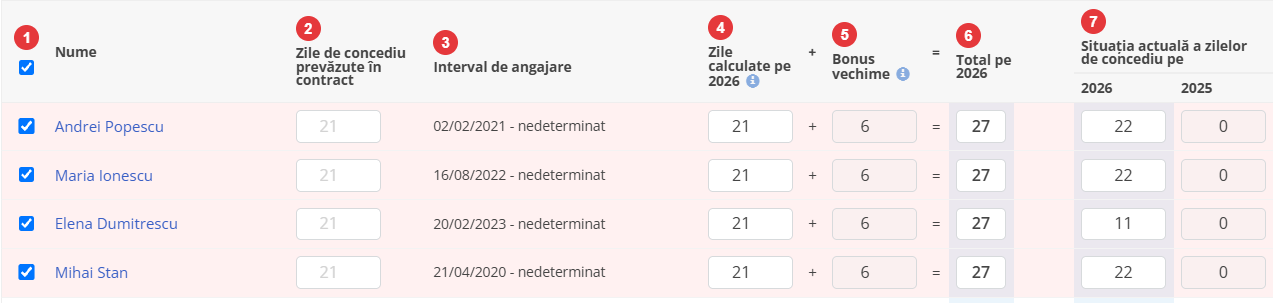
| Nr. | Coloana | Ce înseamnă, pe scurt | Se poate modifica? |
|---|---|---|---|
| 1 | Bifa de selectare | Doar angajații bifați primesc zile când apeși pe Atribuie. Bifa din capul de tabel bifează sau debifează tot. La deschidere sunt toți bifați. | Da |
| 2 | Zile de concediu prevăzute în contract | Câte zile pe an are angajatul conform contractului. Dacă această căsuță e goală (cifra gri), se folosește valoarea companiei, Concediu de odihnă predefinit. Scrie aici doar excepțiile (ex. 25 zile pentru un angajat cu condiții speciale). | Da |
| 3 | Interval de angajare | De când și până când este angajat omul („nedeterminat” = contract fără dată de încheiere). Dacă are suspendări de contract, apar și ele aici. Se ia din contractele din profil. | Nu (se modifică din profil) |
| 4 | Zile calculate pe {an} | Zilele din contract, ajustate la cât a lucrat omul în acel an. Cine e angajat tot anul primește toate zilele; cine a venit sau pleacă în timpul anului primește o parte proporțională. Zilele de suspendare nu se pun la socoteală. | Da |
| 5 | Bonus vechime | Zilele în plus pentru vechime, după regulile din Setări (sau din profilul angajatului, dacă are reguli proprii). Vechimea se măsoară la 31 decembrie a anului ales. | Nu |
| 6 | Total pe {an} | Suma coloanelor 4 și 5. Acesta este numărul care se salvează și pe care angajatul îl vede în profil. Se recalculează singur când modifici coloana 4. | Nu (se modifică prin coloana 4) |
| 7 | Situația actuală a zilelor de concediu pe {an} / {an-1} | Câte zile are angajatul deja alocate acum pentru anul ales și pentru anul trecut. Nu este soldul rămas, ci totalul alocat. 0 = nu are nimic alocat încă. | Nu |
De ce unele rânduri sunt colorate în roz
Culoarea îți arată unde rezultatul nou (coloana Total pe {an}) diferă de ce este salvat acum în coloana comparată (cea cu fundal albastru). Alege cu ce compari din lista Compară rezultatul – Total pe {an} cu.
Un rând roz nu este o eroare, ci un semn să verifici rândul înainte de salvare. Culoarea apare doar la angajații cu concediu integral.
Lista Filtrează angajații după perioada de angajare te ajută să verifici pe grupe:
- Angajați cu concediu integral – cei angajați fără întrerupere de la 1 ianuarie anul trecut până la 31 decembrie anul ales
- Angajați cu concediu proporțional perioadei de angajare – toți ceilalți: veniți recent, cu contract care se încheie în acel an sau cu suspendări. Aici merită să te uiți cu atenție
Pas cu pas: alocarea zilelor pe un an
Alocarea are șase pași și se termină cu un singur buton, Atribuie zilele de concediu. Până la acel buton poți modifica orice fără risc.
- Verifică regulile companiei. În panoul Setări concediu plătit, verifică Concediu de odihnă predefinit și pragurile de bonus, apoi apasă pe Salvează
- Deschide tabelul pentru anul dorit: alege anul și apasă pe Vezi detalii
- Trece excepțiile din contract. Dacă un angajat are prin contract alt număr de zile decât cel al companiei, scrie-l în coloana Zile de concediu prevăzute în contract. Apoi apasă pe Salvează din rândul gri Acțiuni și confirmă. HRiFlow salvează aceste valori în profilul angajaților bifați și recalculează tabelul. Încă nu se alocă nicio zi
- Corectează manual, dacă e cazul. Poți scrie alt număr în Zile calculate pe {an}; totalul se actualizează imediat
- Bifează doar angajații pe care vrei să îi actualizezi. Debifează-i pe cei ale căror zile sunt deja corecte și nu vrei să le atingi
- Apasă pe Atribuie zilele de concediu. Mesajul „Zile de concediu de odihnă adăugate pentru N angajați” confirmă salvarea. Verifică apoi profilul unui angajat sau raportul de concediu
Copierea în masă din rândul Acțiuni

Rândul Acțiuni mai are o unealtă de copiere în masă, utilă când vrei să păstrezi valorile de acum:
- Coloană: Zile calculate + Acțiune: Copiază situația actuală din {an} → totalul devine exact ce este deja alocat. Folosește-o ca să nu schimbi nimic la angajații bifați
- … din {an-1} → totalul devine cât a avut angajatul anul trecut. Util când regulile nu s-au schimbat de la un an la altul
- Coloană: Zile prevăzute în contract + Șterge valorile personalizate de pe angajat → golești excepțiile, iar angajații revin la valoarea companiei
Copierea se aplică numai rândurilor bifate și vizibile cu filtrul ales. Apasă pe Aplică, apoi verifică rezultatul înainte de pasul 6.
Ce face butonul Atribuie zilele de concediu

Atenție! Operația nu se poate anula
- Pentru fiecare angajat bifat, scrie totalul ca zile de concediu de odihnă pe anul ales. Dacă angajatul avea deja zile pe acel an, ele sunt înlocuite, nu adunate
- Un total de 0 șterge alocarea existentă a angajatului pe acel an
- Valorile cu zecimale se rotunjesc la jumătate de zi (21,3 → 21,5; 21,8 → 22)
- Butonul nu verifică zilele deja consumate. Dacă cineva a luat deja 15 zile și îi aloci 10, va avea sold negativ
Exemple de calcul
Exemplele de mai jos folosesc setările din capturi: 21 de zile pe an și bonusurile 1 an → 1 zi, 2 ani → 2 zile, 3 ani → 3 zile. Calculul este pentru anul 2026.
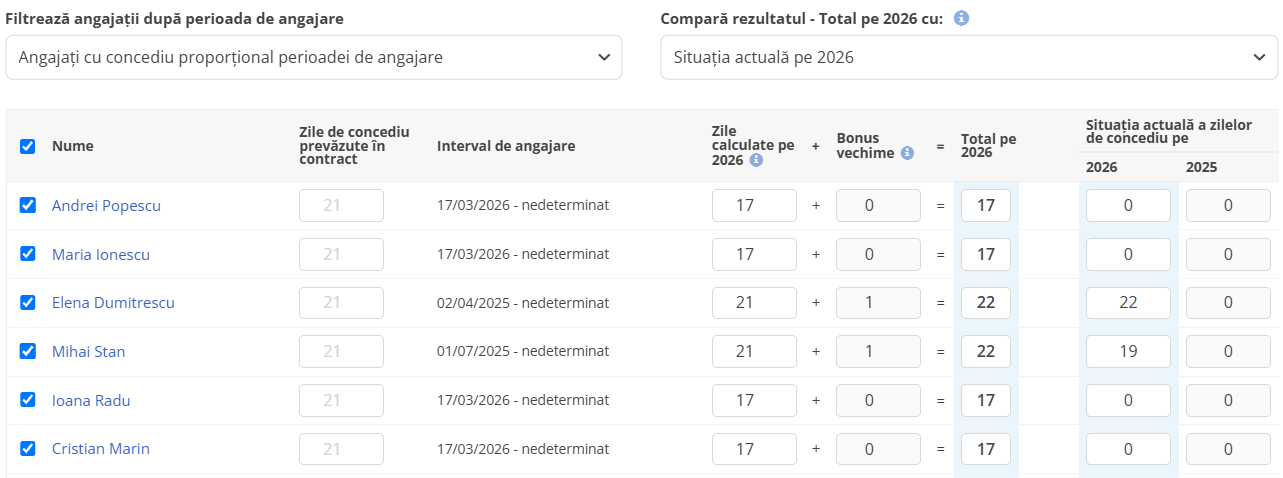
| Situația angajatului | Zile calculate | Bonus vechime | Total 2026 | De ce |
|---|---|---|---|---|
| Angajat din 2021, lucrează tot anul | 21 | 6 | 27 | Peste 3 ani vechime, deci primește toate cele trei praguri: 1 + 2 + 3 |
| Angajat din 02.04.2025, lucrează tot anul 2026 | 21 | 1 | 22 | La 31.12.2026 are 1 an și 9 luni, adică 1 an împlinit, deci doar pragul de 1 an |
| Angajat nou din 17.03.2026 | 17 | 0 | 17 | Lucrează 290 din 365 de zile: 21 × 290 / 365 = 16,7, rotunjit 17. Nu are încă un an vechime |
| Contract care se încheie la 30.06.2026 | 10 | după vechime | 10 + bonus | Lucrează 181 de zile: 21 × 181 / 365 = 10,4, rotunjit 10. Bonusul nu se reduce proporțional |
| Contract suspendat 3 luni (ex. concediu pentru creșterea copilului) | mai puțin de 21 | după vechime | calculat | Zilele de suspendare nu intră în calcul și nu se adaugă la vechime |
| Angajat cu 25 de zile în contract | 25 | 6 | 31 | Valoarea scrisă în coloana Zile de concediu prevăzute în contract înlocuiește cele 21 de zile ale companiei |
Regula de calcul pentru cine nu lucrează tot anul:
Zile calculate = rotunjire( Zile din contract × zile angajat în an ÷ 365 ) — în anii bisecți se împarte la 366.
Observă în captură rândurile cu început în 2025: apar în filtrul proporțional pentru că nu au lucrat tot anul trecut, dar în 2026 primesc toate cele 21 de zile. Filtrul doar grupează angajații pentru verificare, nu reduce zilele.
Calcul zilele de concediu în funcție de vechime la nivel de companie
Regulile de bonus pentru vechime și rotunjirea se stabilesc în panoul Setări concediu plătit (vezi captura de mai sus):
- Din meniul principal, accesează Setări – Concediu plătit
- În panoul Setări concediu plătit, la opțiunea Opțiune rotunjire zile de concediu plătit, selectează varianta dorită:
- Rotunjire implicită – se aplică regulile standard de rotunjire
- Rotunjește în sus – numărul rezultat se rotunjește automat în sus, indiferent de zecimale
- Exemplu: dacă un angajat are dreptul la 21,3 zile de concediu, va primi 22 zile
- Rotunjește în jos – numărul rezultat se rotunjește automat în jos
- Exemplu: dacă un angajat are 21,7 zile de concediu, va primi 21 zile
- După ce alegi varianta potrivită, apasă pe Salvează pentru a salva modificările
Setarea zilelor de concediu în funcție de vechime
Tot din acest panou, de la Zile bonus concediu plătit, poți configura numărul de zile suplimentare de concediu acordate în funcție de vechime. Alegi Anii de vechime și Zilele bonus corespunzătoare, iar cu Adaugă bonus introduci un prag nou.
Atenție! Pragurile de bonus se adună
Un angajat primește toate pragurile pe care le-a depășit, nu doar pe ultimul. De exemplu, cu pragurile 1 an → 1 zi, 2 ani → 2 zile, 3 ani → 3 zile, un angajat cu 3 ani vechime primește 1 + 2 + 3 = 6 zile bonus, nu 3.
- Dacă vrei 3 zile după 3 ani, lasă un singur prag: 3 ani → 3 zile
- Dacă vrei 1 zi în plus la fiecare an, maxim 3, pune praguri de câte 1 zi la 1, 2 și 3 ani
Vechimea se măsoară la 31 decembrie a anului pentru care faci alocarea. Perioadele în care contractul a fost suspendat nu se adaugă la vechime.
Cum funcționează setarea de rotunjire
Această opțiune controlează modul în care sunt rotunjite zilele de concediu plătit, în special în cazul angajaților cu vechime mai mică de un an. De exemplu, dacă un angajat a lucrat doar 7 luni, aplicația va rotunji automat numărul de zile de concediu fie în sus, fie în jos, în funcție de setarea aleasă.
De reținut: setarea se aplică la calculul automat de la angajare (atunci când adaugi un angajat sau un contract nou). În tabelul de alocare, zilele calculate se rotunjesc întotdeauna la cel mai apropiat număr întreg (16,7 → 17; 10,4 → 10), indiferent de această opțiune. Dacă vrei altă valoare, o poți corecta manual în coloana Zile calculate.
Setarea este disponibilă și la nivel individual, în profilul fiecărui angajat. Astfel, poți gestiona modul în care se aplică bonusul de zile de concediu în funcție de vechime, pentru fiecare persoană în parte.
Calcul zilele de concediu în funcție de vechime la nivel de angajat
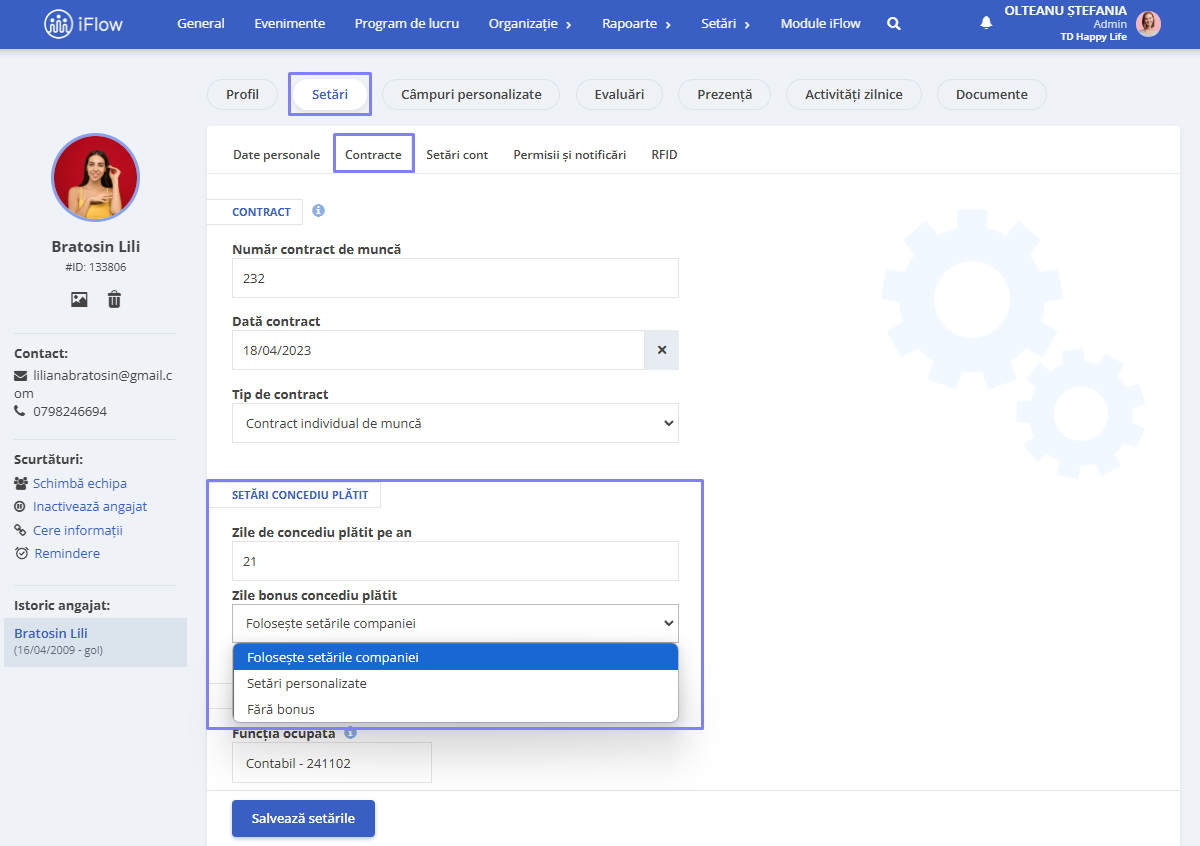
- Intră în profilul angajatului
- Accesează Setări – Contracte – Setări concediu plătit
- Aici vei găsi opțiunea de a seta:
- Zilele de concediu disponibile pe an – este aceeași valoare pe care o vezi în tabelul de alocare, în coloana Zile de concediu prevăzute în contract
- Bonusul de concediu plătit
- Selectează una dintre cele trei opțiuni pentru acordarea bonusului:
- Folosește setările companiei – se aplică automat bonusul în funcție de configurația generală a companiei
- Setări personalizate – poți defini un bonus specific pentru acest angajat
- Fără bonus – angajatul nu va primi zile suplimentare de concediu
- Click pe Salvează
Checklist înainte de Atribuie
- Regulile companiei (zile predefinite, bonusuri) sunt salvate
- Excepțiile din contract sunt trecute și salvate cu Salvează zilele de concediu prevăzute în contract și recalculează
- Am verificat filtrul Angajați cu concediu proporțional perioadei de angajare
- Am verificat rândurile roz
- Sunt bifați doar angajații pe care vreau să îi actualizez
Întrebări frecvente despre alocarea zilelor de concediu
Am pus 3 praguri de bonus și angajații primesc 6 zile în loc de 3. De ce?
Pragurile se adună: 1 + 2 + 3 = 6. Pentru „1 zi în plus la fiecare an, maxim 3” pune praguri de câte 1 zi la 1, 2 și 3 ani.
Un angajat are zile diferite față de restul firmei. Unde le trec?
În coloana Zile de concediu prevăzute în contract din tabel sau în profilul angajatului (fila de contracte, Setări concediu plătit – Zile de concediu plătit pe an). E aceeași valoare, salvată în același loc. Tot acolo poți alege, doar pentru el, alte reguli de bonus sau Fără bonus.
Am apăsat Atribuie și am suprascris zile puse manual în profil.
Tabelul înlocuiește alocarea anului ales pentru toți cei bifați. Data viitoare debifează angajații cu valori puse manual sau folosește Copiază situația actuală pentru ei. Valoarea corectă se poate repune din profilul angajatului.
Unde sunt zilele rămase din anul trecut (reportul)?
Tabelul nu mută zilele rămase dintr-un an în altul. Fiecare an are alocarea lui separată, iar zilele nefolosite rămân în soldul anului trecut, vizibile în profil la Zile de concediu plătite. Nu le aduna la totalul anului nou.
Pot aloca pentru un an mai îndepărtat?
Nu. Se poate aloca doar pentru anul curent și pentru anul următor.
Am angajat pe cineva ieri. Trebuie să rulez tabelul?
De obicei nu. La adăugarea unui angajat sau a unui contract, HRiFlow îi calculează automat zilele pe anul curent, proporțional. Tabelul e util când verifici sau corectezi mai mulți oameni deodată.
Opțiunea de rotunjire din Setări nu pare să conteze în tabel.
Așa este: tabelul rotunjește mereu la cel mai apropiat număr întreg (16,7 → 17; 10,4 → 10). Opțiunea Rotunjește în sus / în jos se aplică doar la calculul automat de la angajare. Dacă vrei altă valoare, corecteaz-o manual în coloana Zile calculate.
Un angajat apare cu 0 zile calculate.
Verifică intervalul de angajare din profil. Contractele civile (drepturi de autor, mandat) nu dau drept la concediu de odihnă. Dacă angajatul are doar astfel de contracte, rezultatul e 0. Atenție: un total 0 salvat cu Atribuie șterge alocarea lui existentă, deci debifează-l dacă nu e corect.
Raportul de concediu îmi arată alte cifre decât tabelul.
În Rapoarte – Concediu plătit, bifa Zile disponibile la data selectată (activă implicit) reduce zilele proporțional până la data aleasă. Pentru totalul anual, debifeaz-o și lasă gol câmpul Din data.
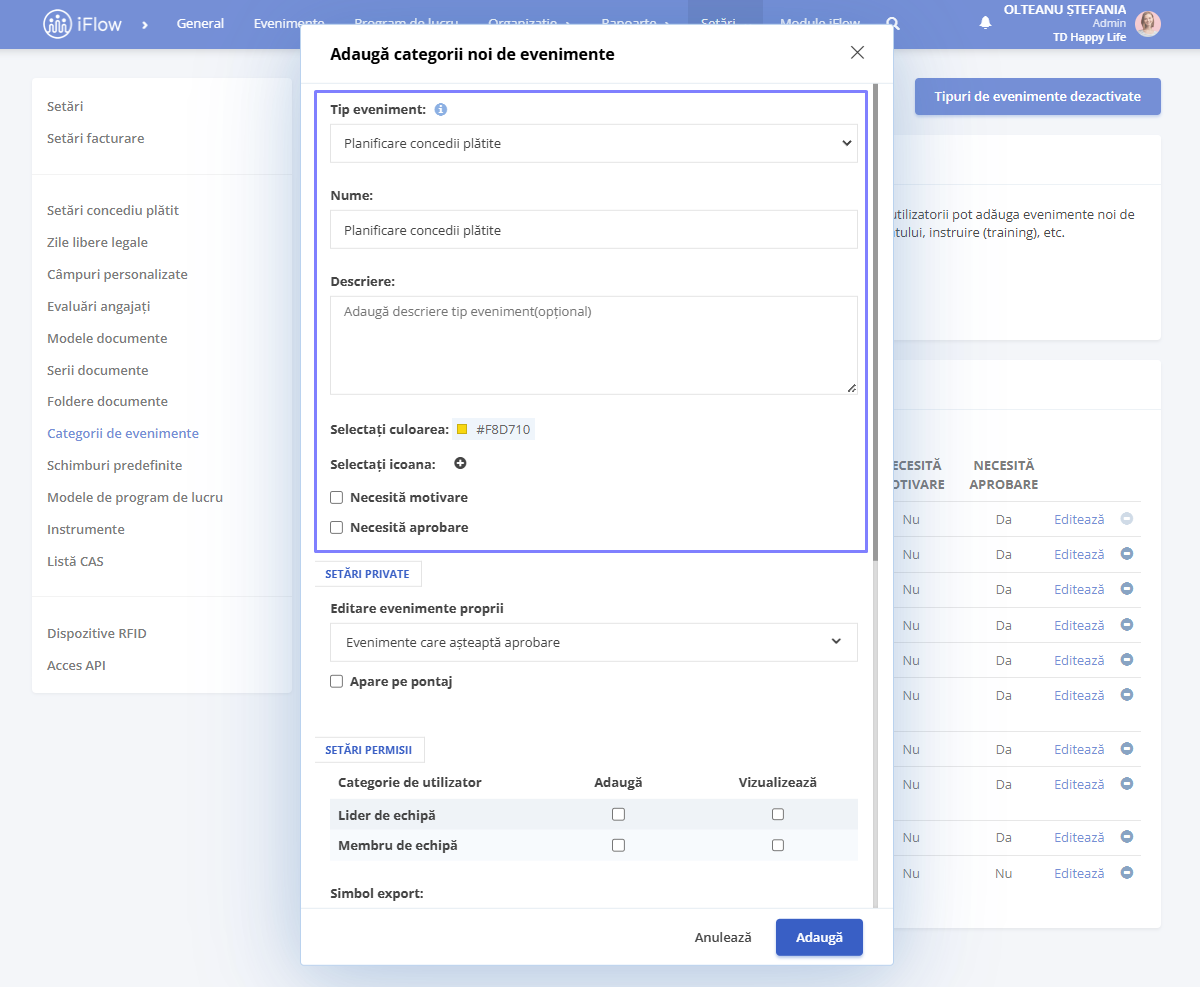
Cum creezi evenimentul de planificare concedii plătite
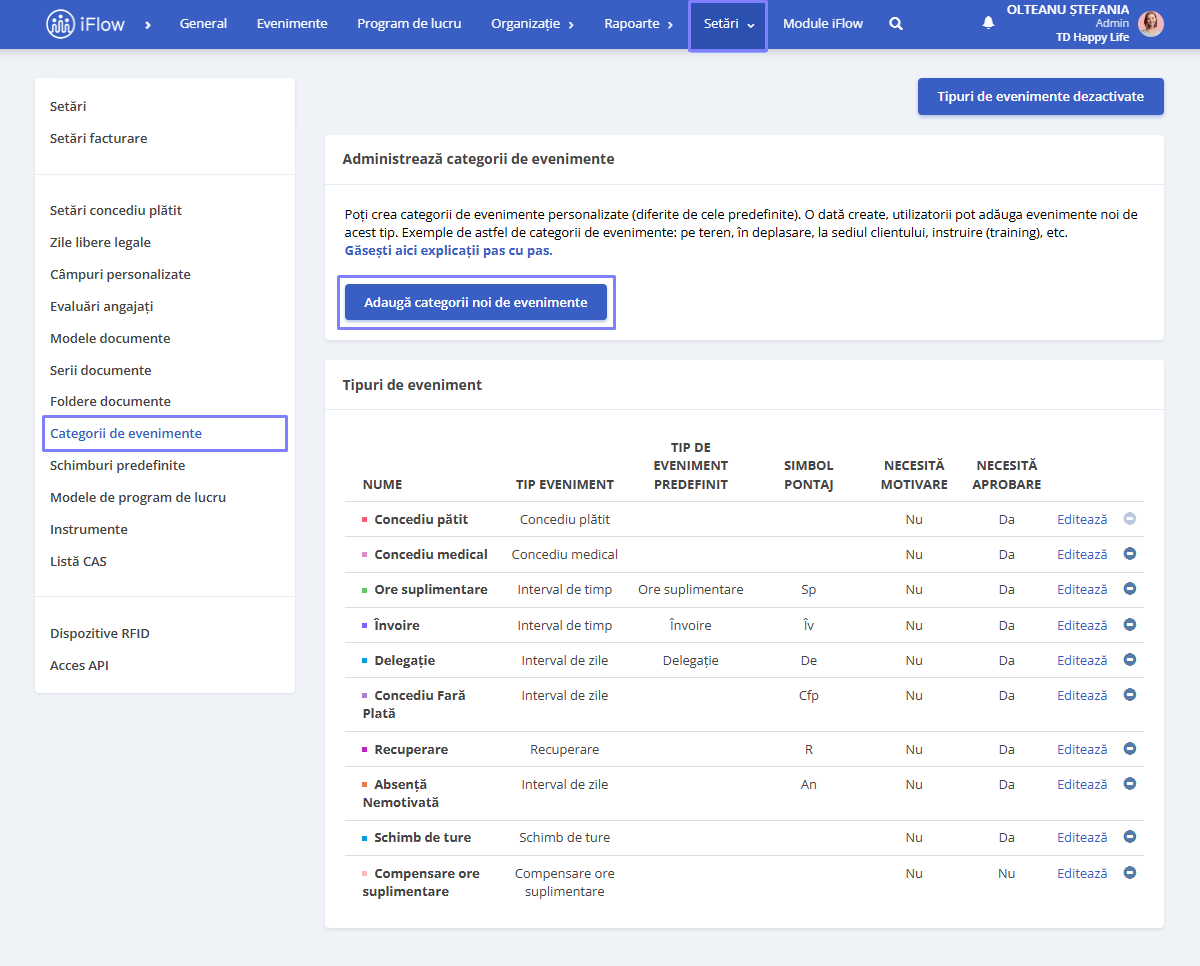
- Din meniul Setări – Categorii de evenimente
- Click pe butonul Adaugă categorii noi de evenimente
- Selectează Tip eveniment: Planificare concedii plătite
- Scrie Numele evenimentului
- Opțional, poți să adaugi o Descriere a evenimentului
- Selectează culoarea și simbolul care va reprezenta evenimentul
- Alege dacă evenimentul necesită Motivare sau Aprobare
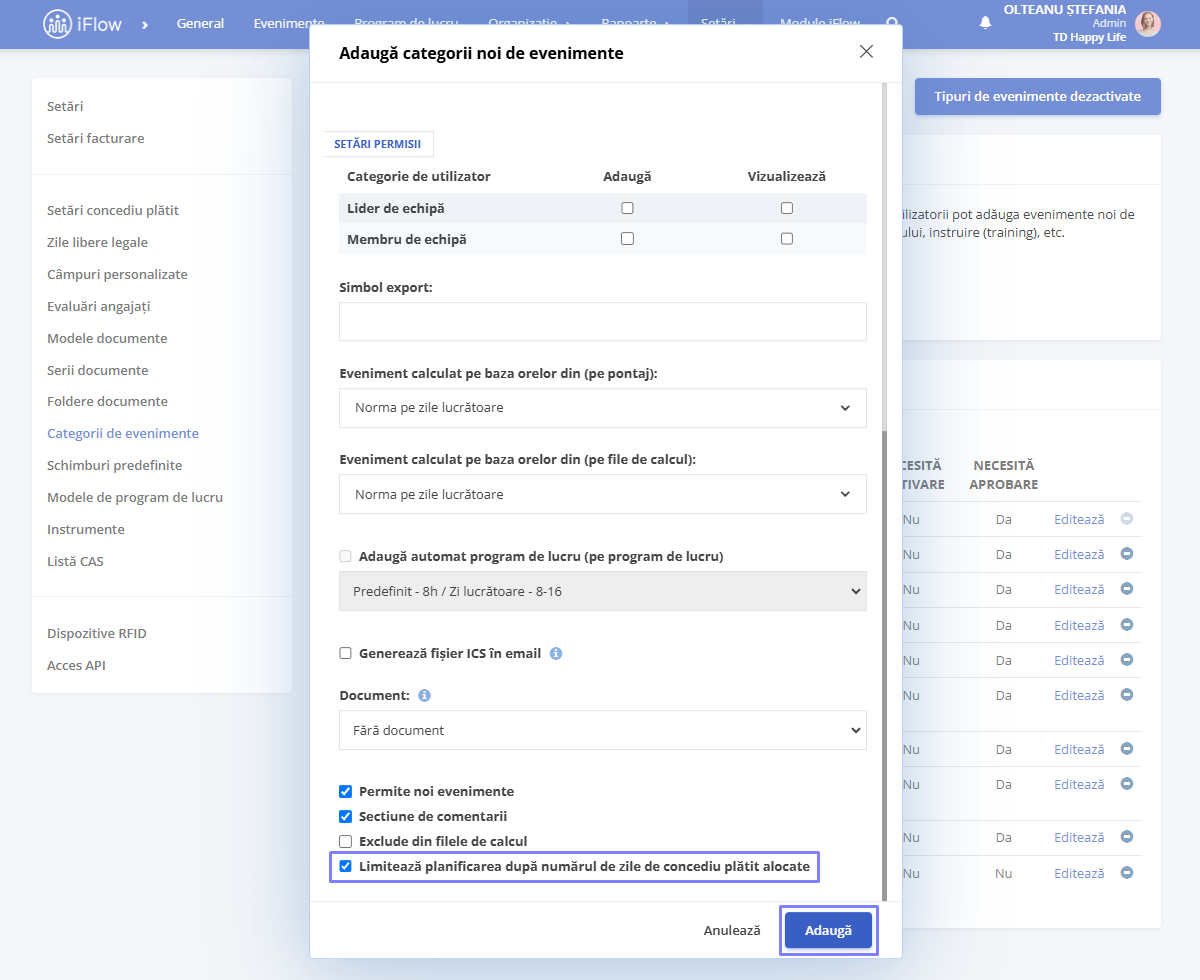
- Click pe Adaugă
Bifează opțiunea Limitează planificarea după numărul de zile de concediu plătite alocate dacă dorești să-ți apară zilele rămase și numărul total de zile din acel an. După activarea acestei opțiuni, sistemul va verifica automat dacă numărul de zile solicitate nu depășește alocarea stabilită, asigurând astfel respectarea limitelor impuse.
Cum adaugi cererea de planificare concedii plătite
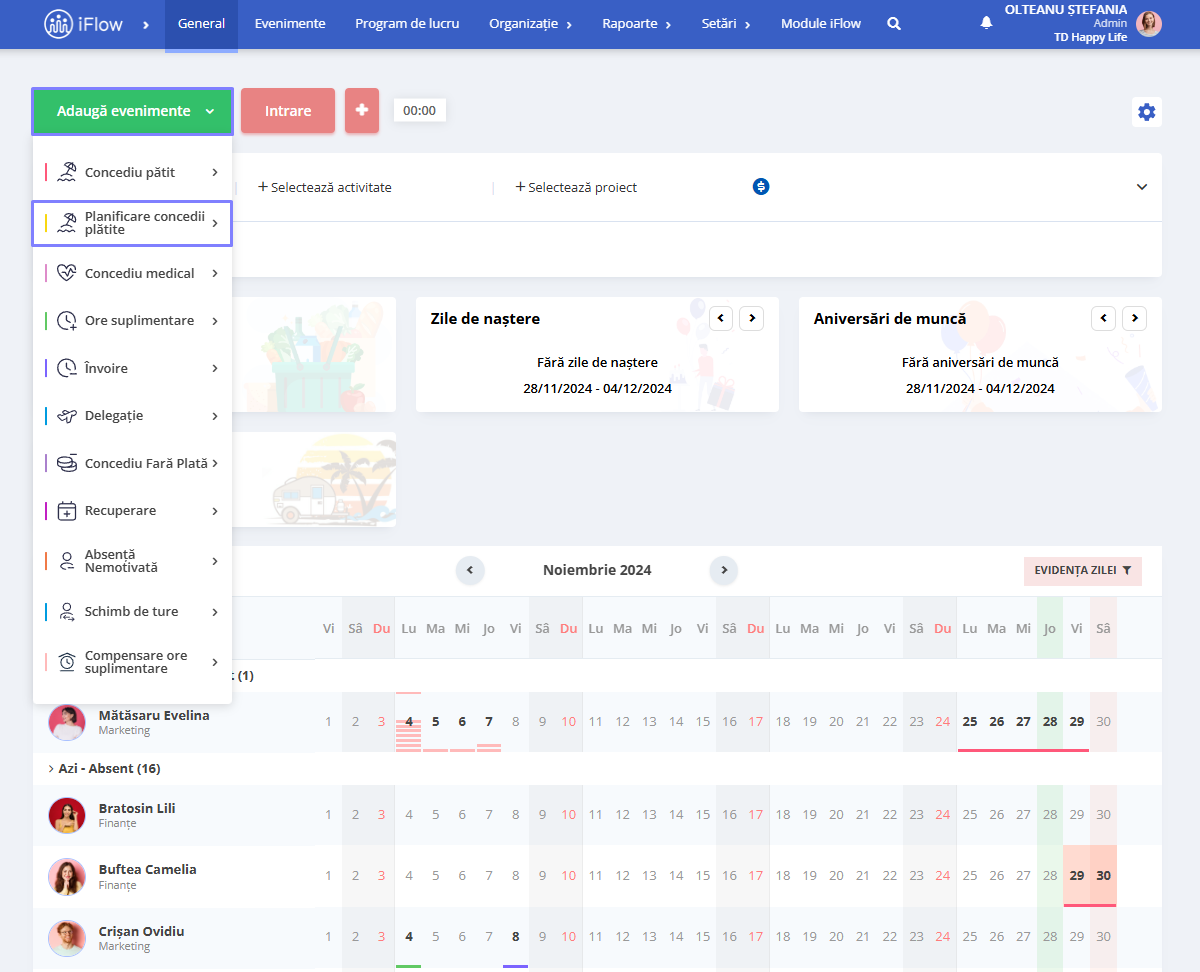
Pentru a adăuga evenimentul de planificare zile de concediu, accesează panoul General – și click pe butonul Adaugă evenimente – Planificare concedii plătite.
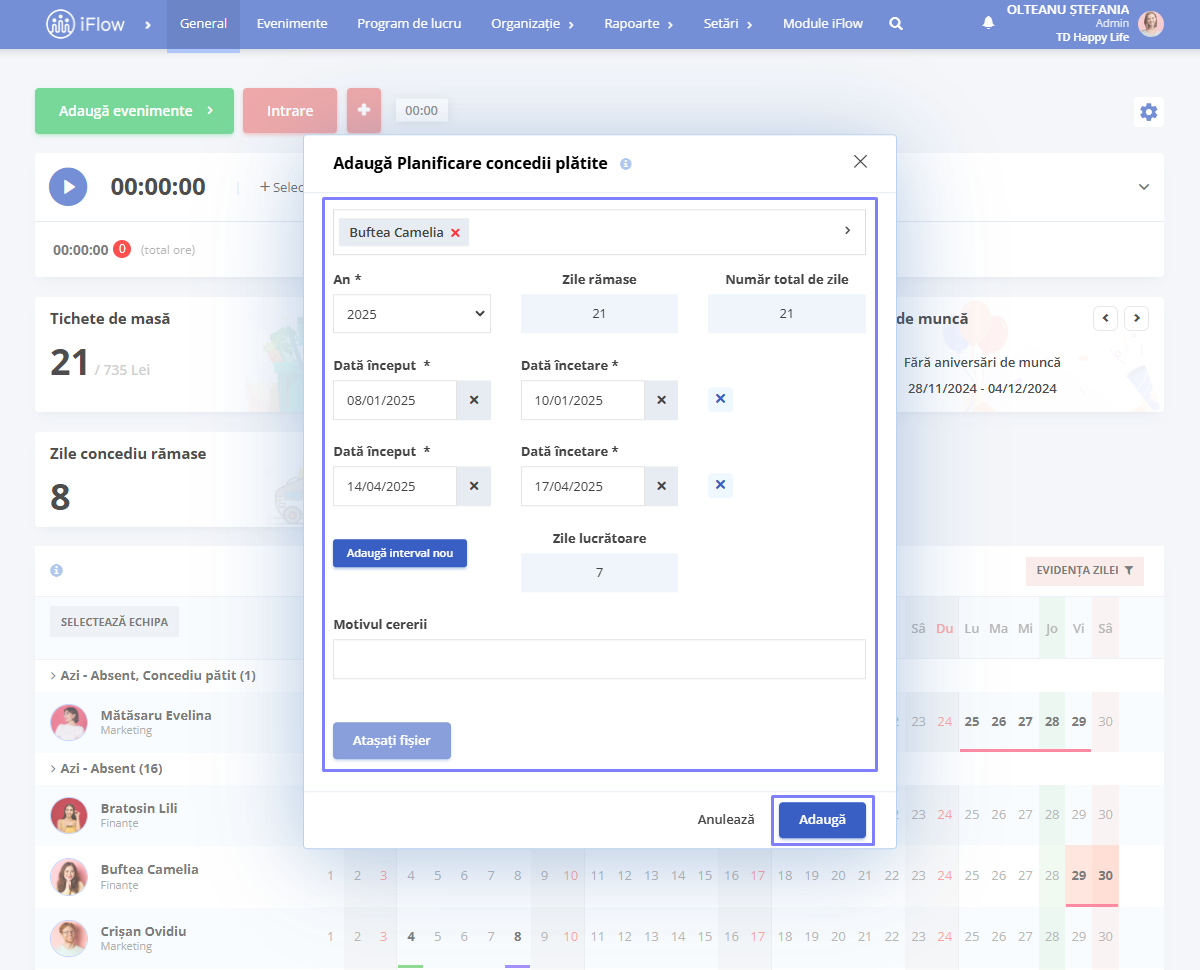
În căsuța care se va deschide este necesar să selectezi următoarele:
- Angajatul căruia dorești să îi adaugi planificarea, în cazul în care ești administrator în aplicație sau lider de echipă, dacă ești angajat vei fi selectat automat
- Selectează Anul pentru care dorești să planifici concediu
- Dată început și Dată încetare
- Adaugă interval nou dacă dorești o planificare pe mai multe perioade
- Motivul cererii, dacă este cazul
Ai și opțiunea de a Atașa fișier, daca este cazul, și click pe Adaugă.
Atenție!
Acest eveniment are un rol strict informativ, fiind utilizat doar pentru planificare și organizare, fără a afecta numărul de zile de concediu disponibile sau a genera documente oficiale (precum cereri de concediu plătit); în apropierea perioadei planificate, dacă nu apar modificări, angajatul trebuie să adauge o cerere de concediu obișnuită sau, conform procedurilor interne.
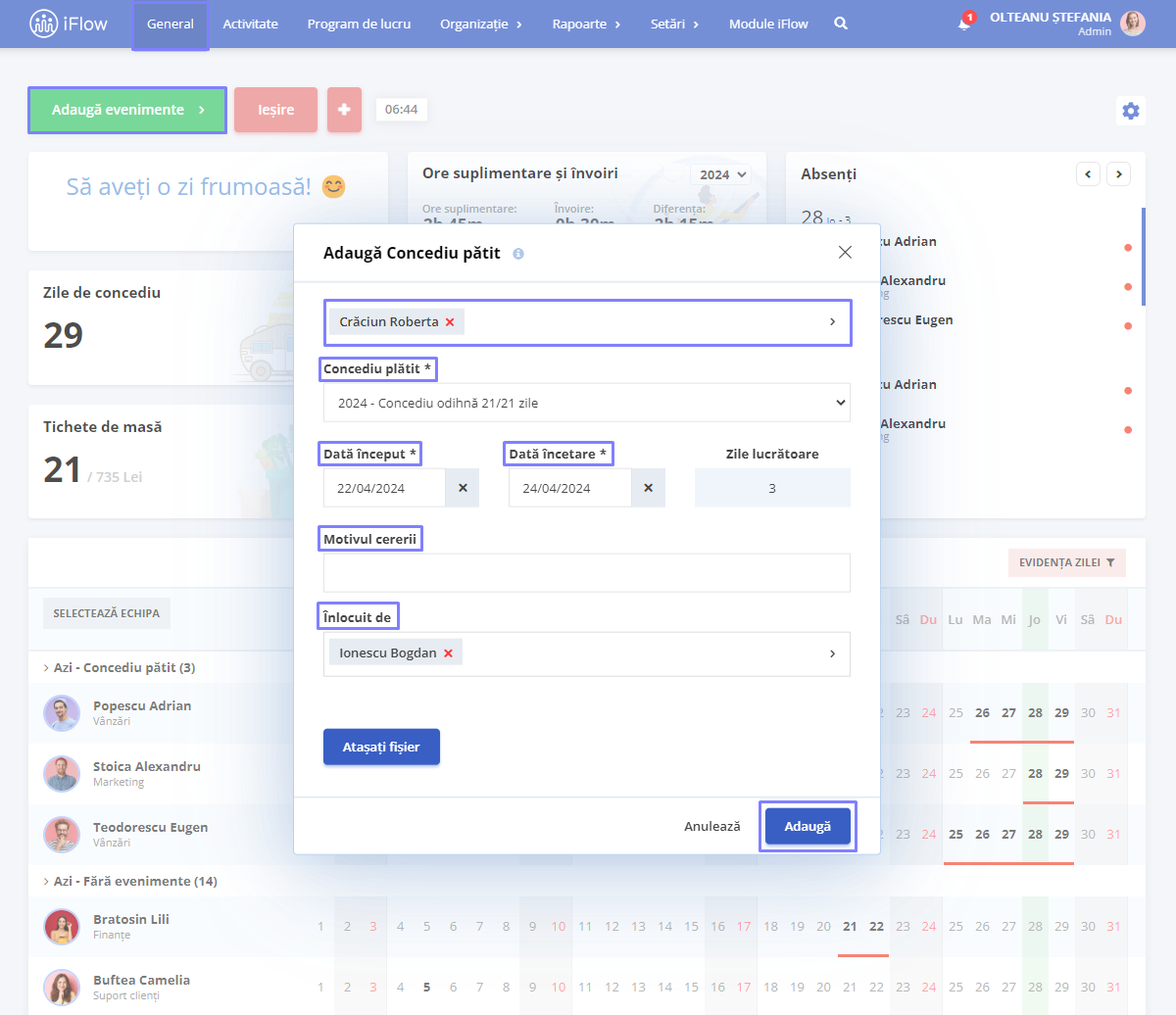
Cum adaugi cererea de concediu plătit
Pentru a adăuga zile de concediu, accesează Panoul General – și click pe butonul Adaugă evenimente – Concediu plătit.
În căsuța care se va deschide este necesar să selectezi următoarele:
- Angajatul căruia dorești să îi adaugi concediul, în cazul în care ești administrator în aplicație sau lider de echipă, dacă ești angajat vei fi selectat automat
- Tipul de concediu plătit: Concediu de odihnă sau Zile de concediu speciale
- Dată început și dată încetare
- Motivul cererii, dacă este cazul
- Înlocuitor – dacă este activată opțiunea pe categoria de eveniment
Ai și opțiunea de a Atașa fișier, daca este cazul, și click pe Adaugă.
În aplicația HRiFlow, concediul plătit este un tip de eveniment. Acesta poate fi personalizat în multe moduri, după preferințele fiecărei companii.
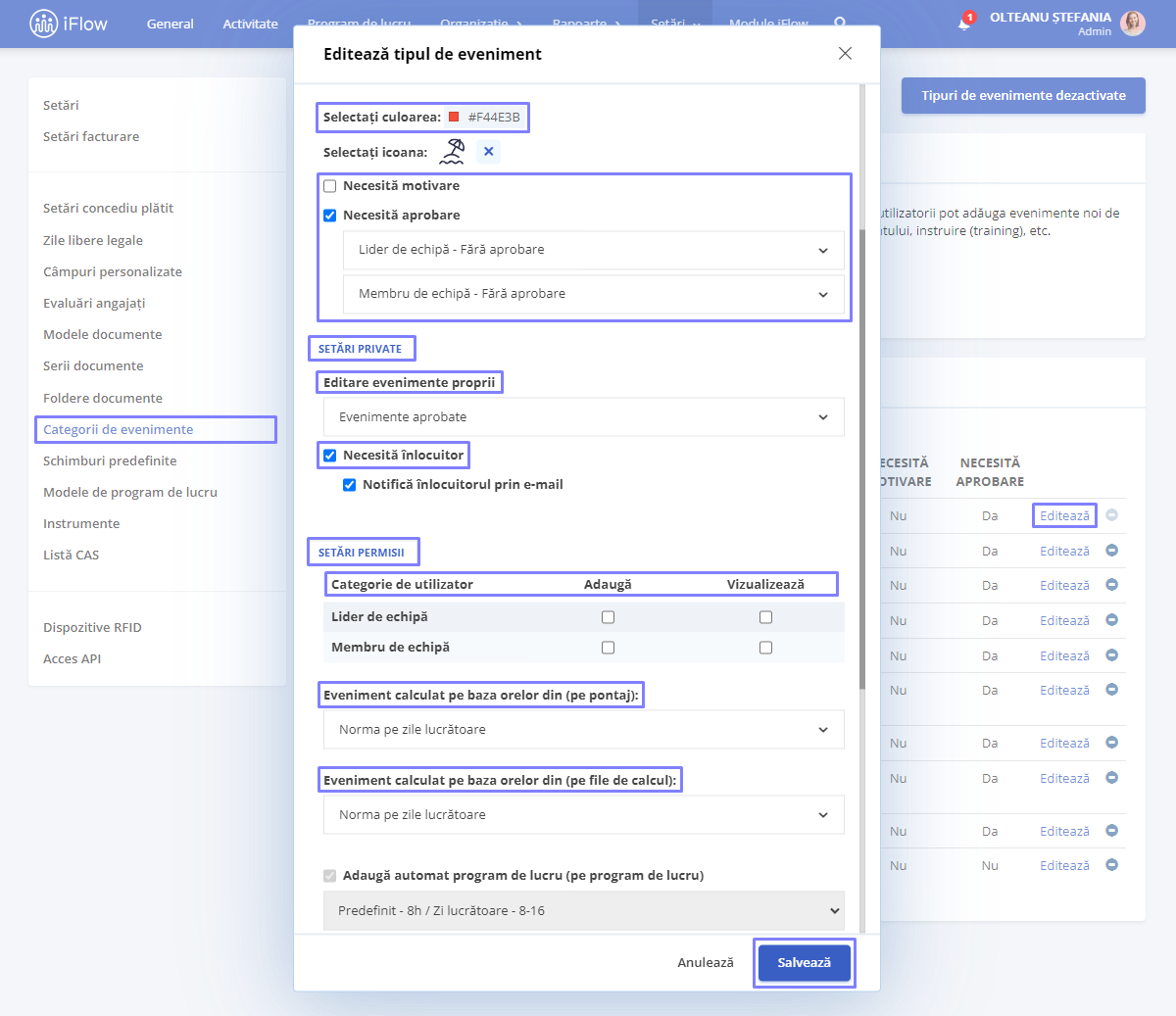
Astfel, pentru a personaliza acest eveniment, accesează meniul Setări – Categorii de evenimente.
Click pe butonul Editează din dreptul evenimentului Concediu plătit.
În căsuța care se va deschide poți stabili următoarele:
- Culoarea – pentru a-l distinge în Panoul General
- Dacă Necesită motivare
- Dacă Necesită aprobare și dacă liderii și/sau membrii de echipă au vreun nivel de aprobare
- Dacă Necesită înlocuitor
- Permisiile în funcție de categoria de utilizator
- Cum se Calculează evenimentul
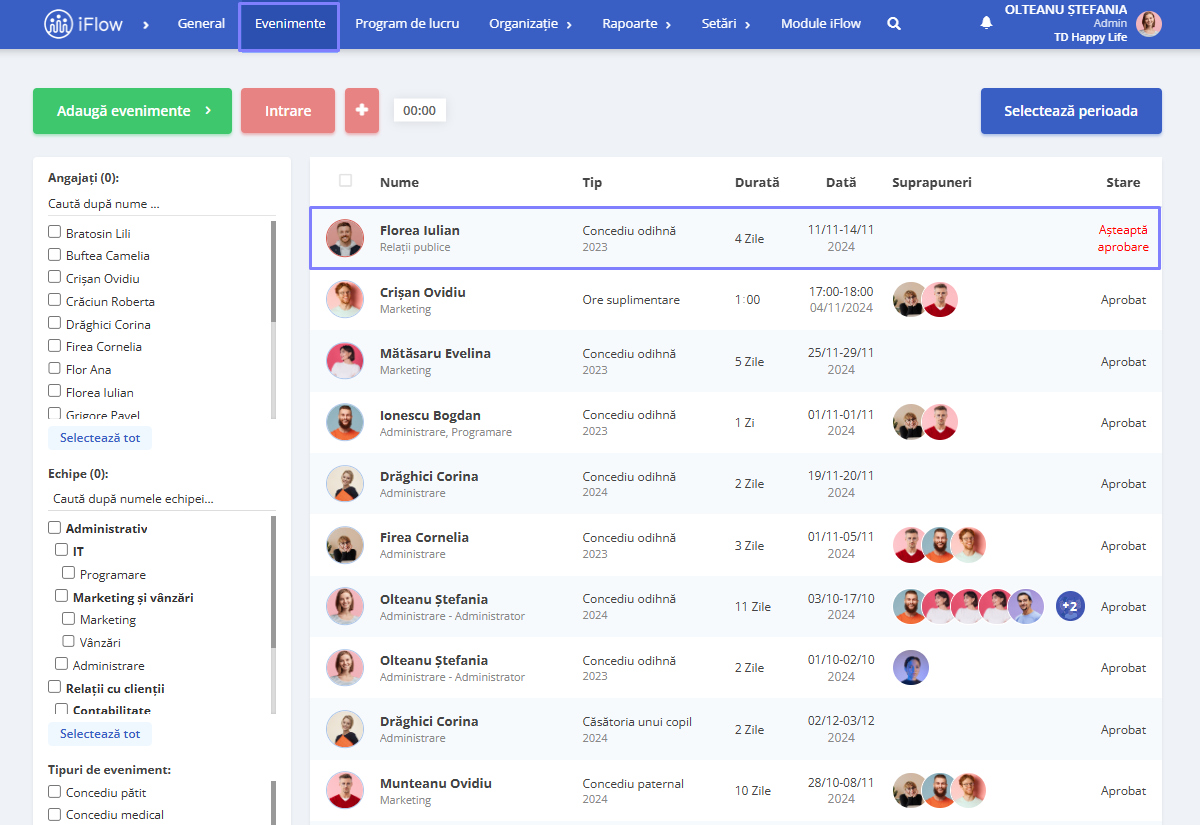
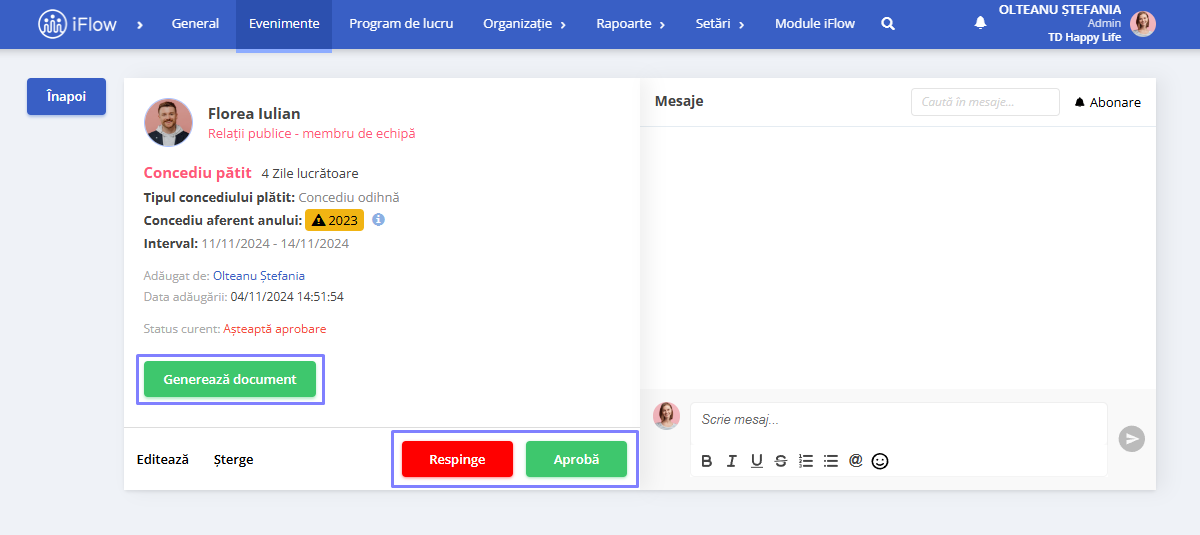
În cazul în care setezi ca evenimentul să necesite aprobare, mergi în Panoul Evenimente pentru a vizualiza concediile adăugate care au nevoie de aprobare, click pe Așteaptă aprobare.
Pentru a vizualiza zilele de concediu în profilul angajatului, click aici.
Cum adaugi zile de concediu plătit mai multor angajați
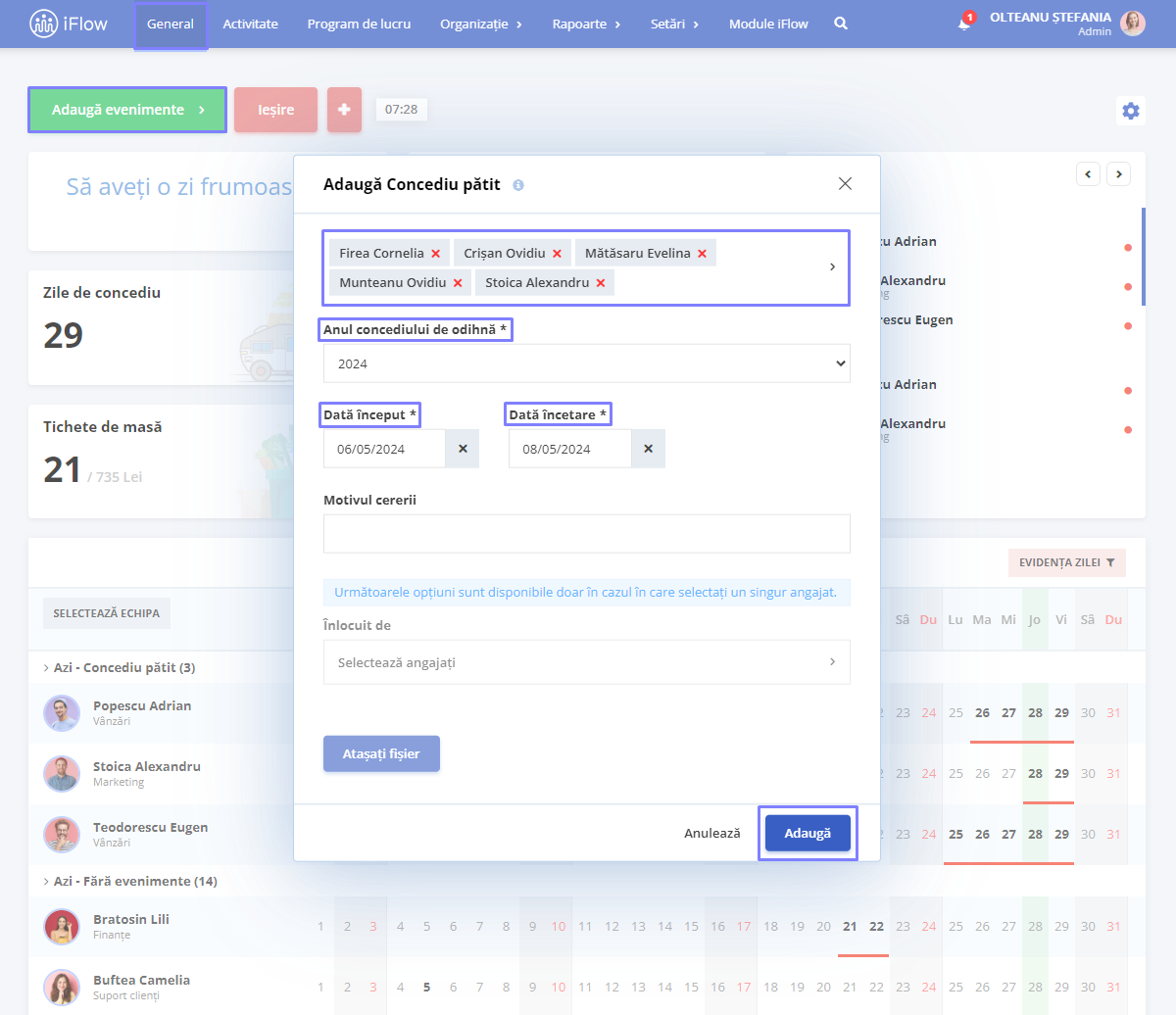
Urmează pașii de mai jos:
- Din Panoul General
- Click pe Adaugă evenimente
- Selectează Concediu plătit
- În fereastra de adăugare bifează angajații sau dacă este cazul, click pe Selectează tot
- Alege tipul de concediu plătit dorit – Anul sau Zile concediu speciale
- Selectează perioada dorită și click pe Adaugă
Atenție!
- Nu vei putea atașa documente pentru adăugarea multiplă de zile de concediu
- Nu vei putea completa câmpuri personalizate adiționale pentru eveniment
- Vei putea adăuga concediu de odihnă aferent unui singur an pentru toți angajații, în cazul în care unii angajați nu au zile de concediu aferente anului selectat, vei fi nevoit să îi elimini din lista de adăugare și să le adaugi concediul ulterior
Actualizarea zilelor de concediu pentru toți angajații în același timp
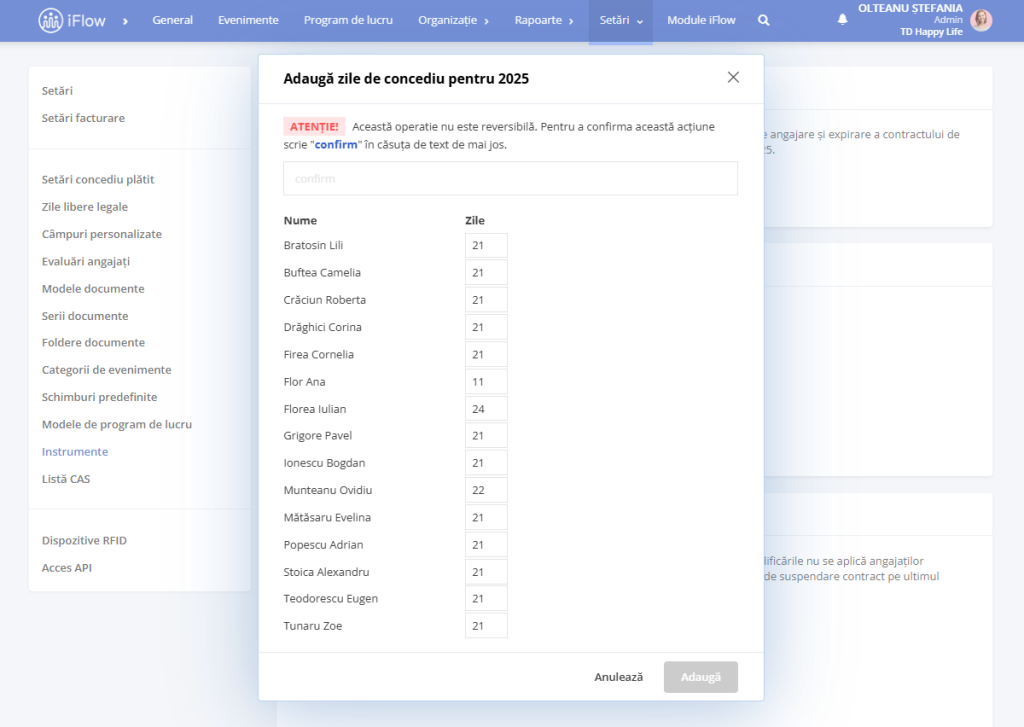
Găsești acest instrument în meniul principal Setări secțiunea Instrumente. Tot ce trebuie să faci este să completezi numărul de zile pe care dorești să le aloci tuturor angajaților.
Dacă vrei ca zilele să fie calculate automat, în funcție de contract și vechime, folosește tabelul de alocare descris mai sus, la Cum aloci zile de concediu de odihnă.
Atenție!
- Aceste zile vor fi alocate automat angajaților activi care nu au zile alocate pe acel an. În cazul în care au deja zile alocate, aplicația nu le va dubla
- Mai mult de atât, dacă ai angajați cu contractul de muncă expirat și nu i-ai inactivat, aplicația nu le va aloca zile de concediu deoarece au contractul de muncă expirat
Zile concediu special
În aplicație sunt predefinite tipurile standard de concediu plătit sau concediu evenimente speciale. În plus, fiecare companie poate să controleze aceste aspecte:
- Poate crea tipuri noi de concediu plătit
- Poate stabili o limită anuală pentru acestea
- Poate modifica numărul de zile disponibile pentru fiecare tip de concediu plătit
- Poate dezactiva categoriile existente
Găsești mai jos pașii pentru fiecare acțiune menționată mai sus.
Cum creezi tipuri noi de concediu plătit
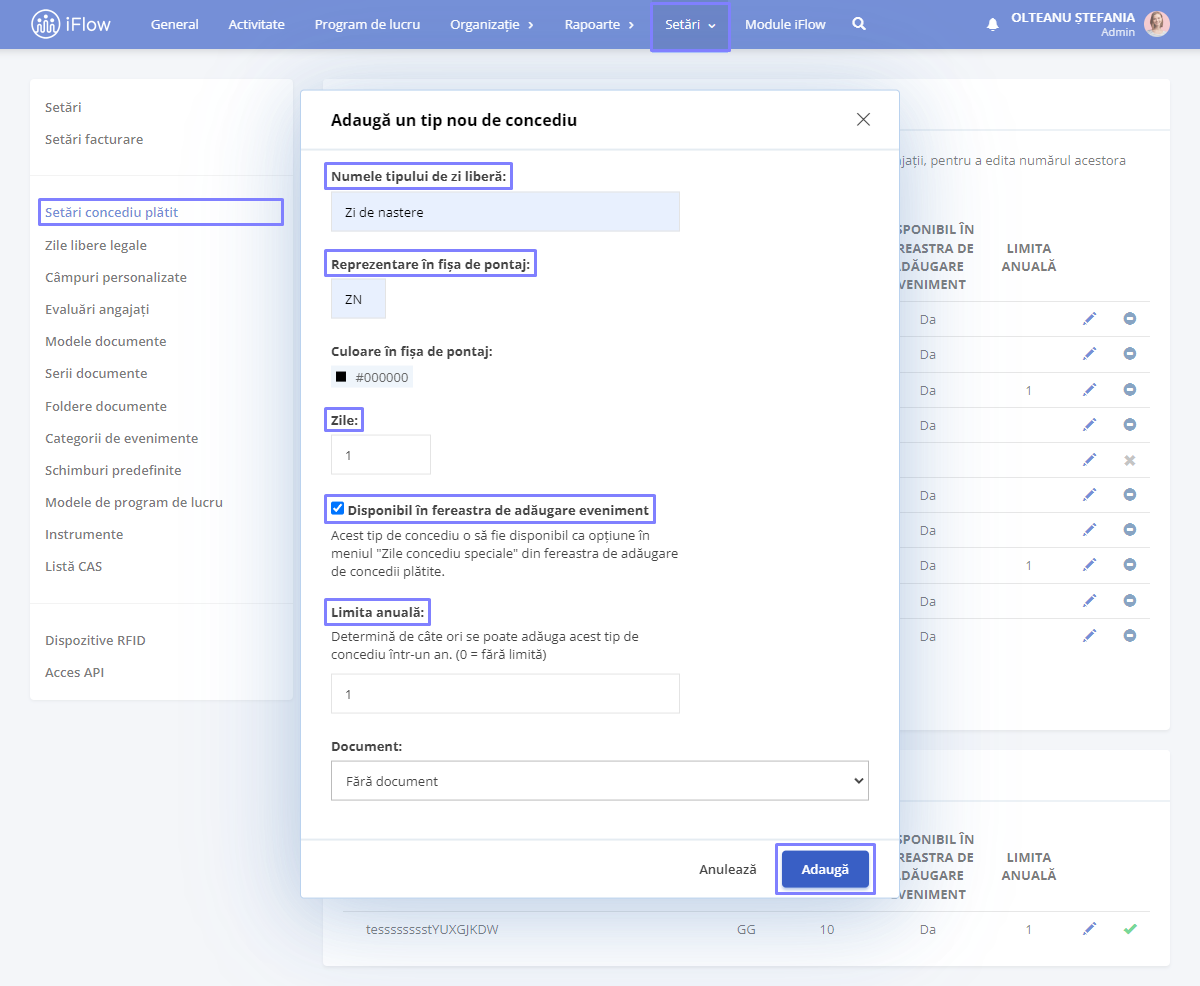
Dacă ai nevoie de un nou tip de concediu plătit care nu se regăsește în meniu, îl poți crea urmând pașii de mai jos:
- Din meniul principal Setări – Concediu plătit
- Click pe butonul Adaugă
- Completează Numele concediului plătit
- Alege Simbolul pentru reprezentare în pontaj
- Completează Numărul total de zile disponibile
- Bifează căsuța Disponibil în fereastra de adăugare eveniment
- Stabilește Limita anuală (explicații pentru această setare mai jos)
- Click pe Adaugă
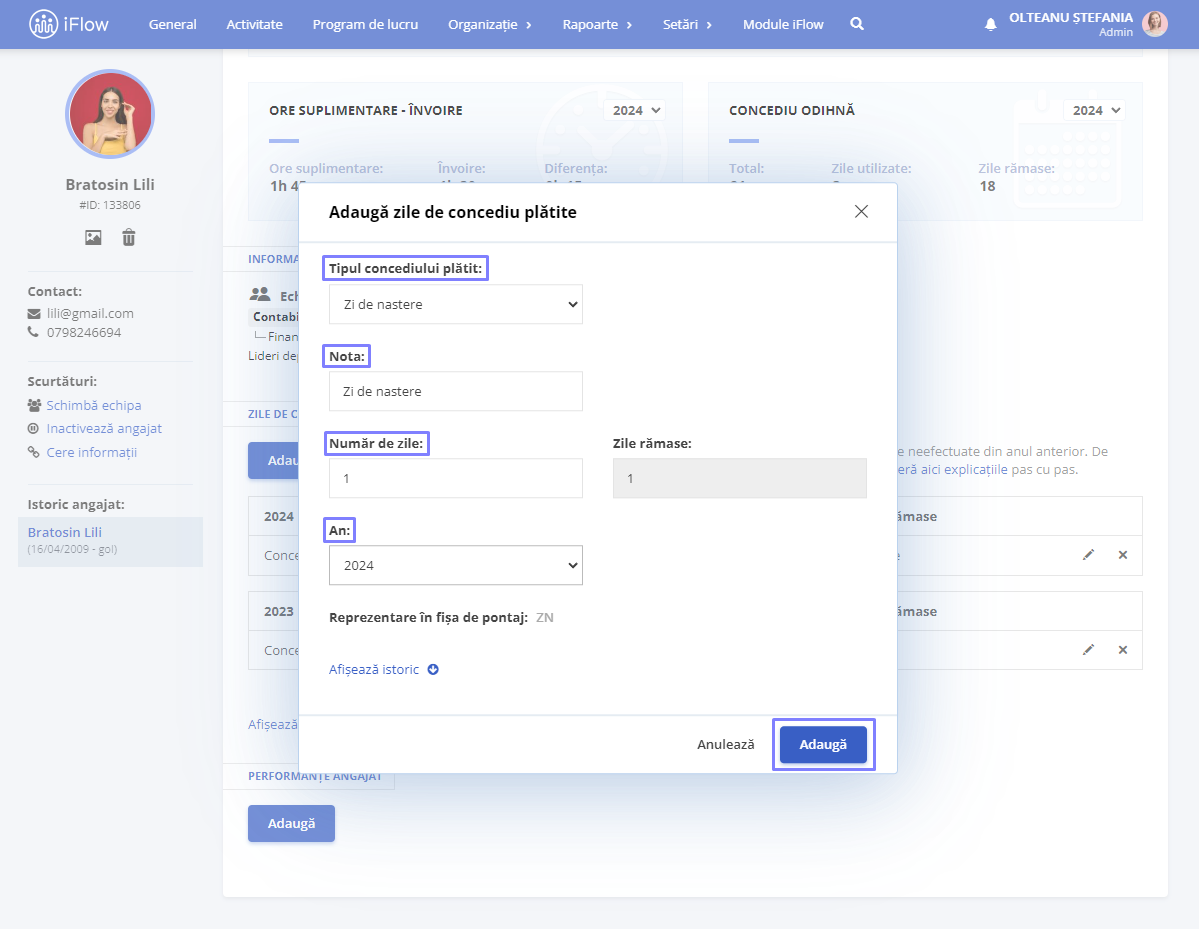
Cum aloci manual de zile de concediu plătit/concediu evenimente speciale
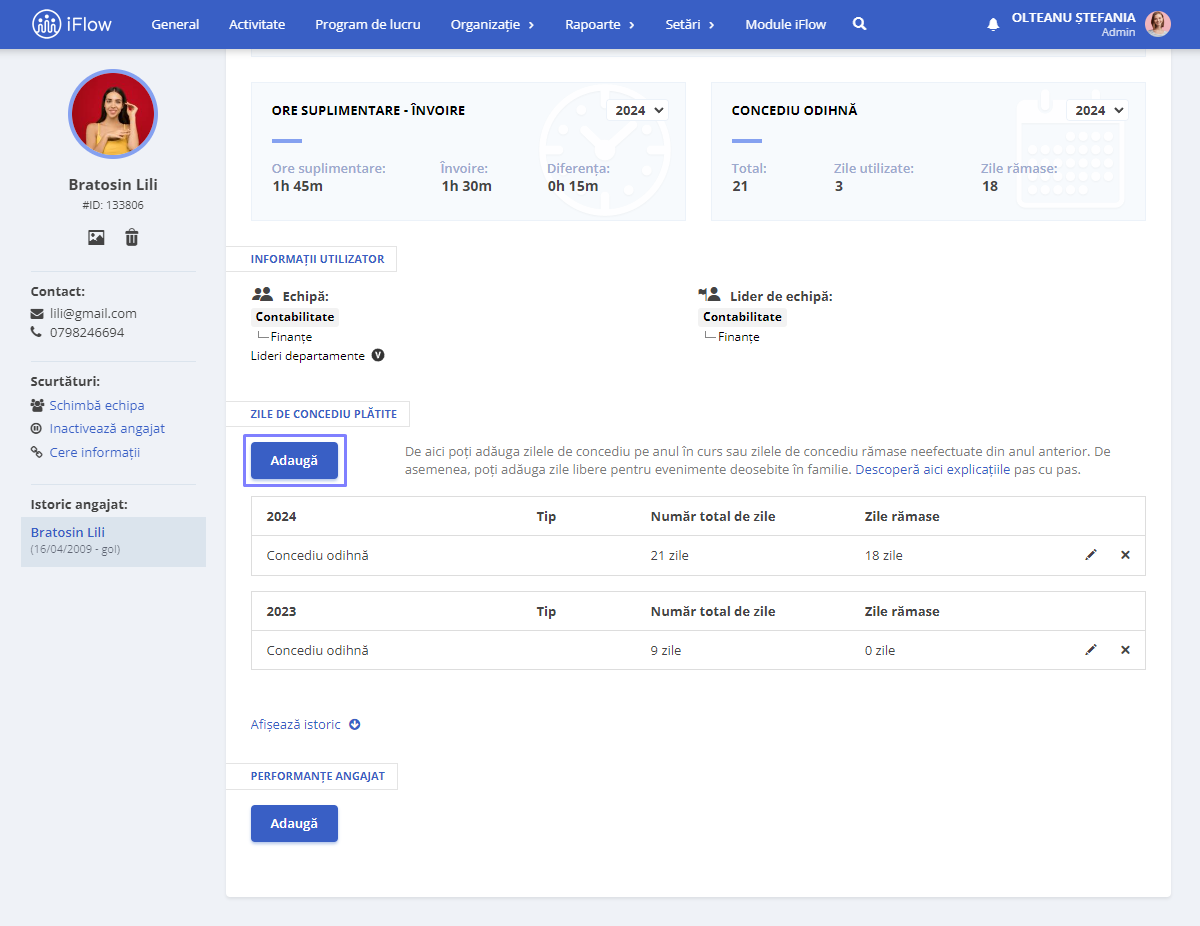
- Din panoul General
- Click pe numele angajatului căruia dorești să îi adaugi un tip de concediu plătit
- În secțiunea Zile de concediu plătite, click pe butonul Adaugă
- Alege Tipul de concediu plătit
- Poți modifica Nota explicativă
- Alocă Numărul de zile disponibile pentru acest tip
- Alege Anul (deseori folosit pentru zile de concediu plătit aferent altui an decât cel curent)
- Pentru a finaliza acțiunea, click pe butonul Adaugă
Află mai multe despre cum poți adăuga evenimente personalizate cu un simplu click aici.
Limitare zile de concediu
Cum activezi opțiunea limitare zile de concediu
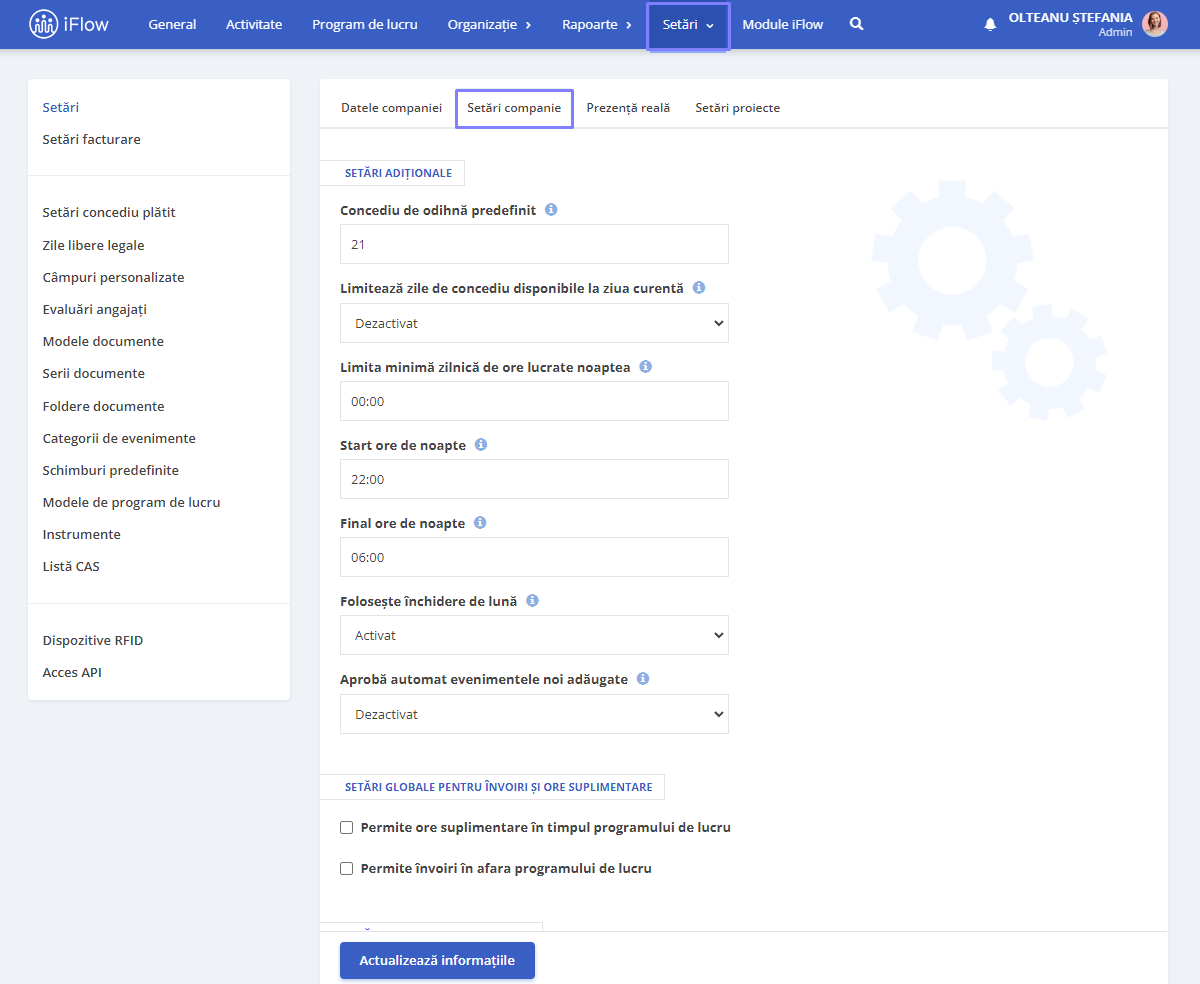
- Din meniul principal Setări – Concediu plătit
- În panoul Setări concediu plătit, la setarea Limitează zile de concediu disponibile la ziua curentă, alege varianta Activat
- Apoi, click pe butonul Salvează
Cum funcționează limitarea zilelor de concediu
Aplicația va calcula automat numărul de zile la care are dreptul angajatul în momentul în care creează cererea în funcție de numărul total de zile disponibile alocate acestuia.
De reținut și faptul că această limitare este disponibilă și în profilul fiecărui angajat. Astfel, dacă este activată din setările companiei, dar dezactivată în profilul unui angajat anume, acel angajat nu va avea acea limitare.
Pentru a gestiona această opțiune:
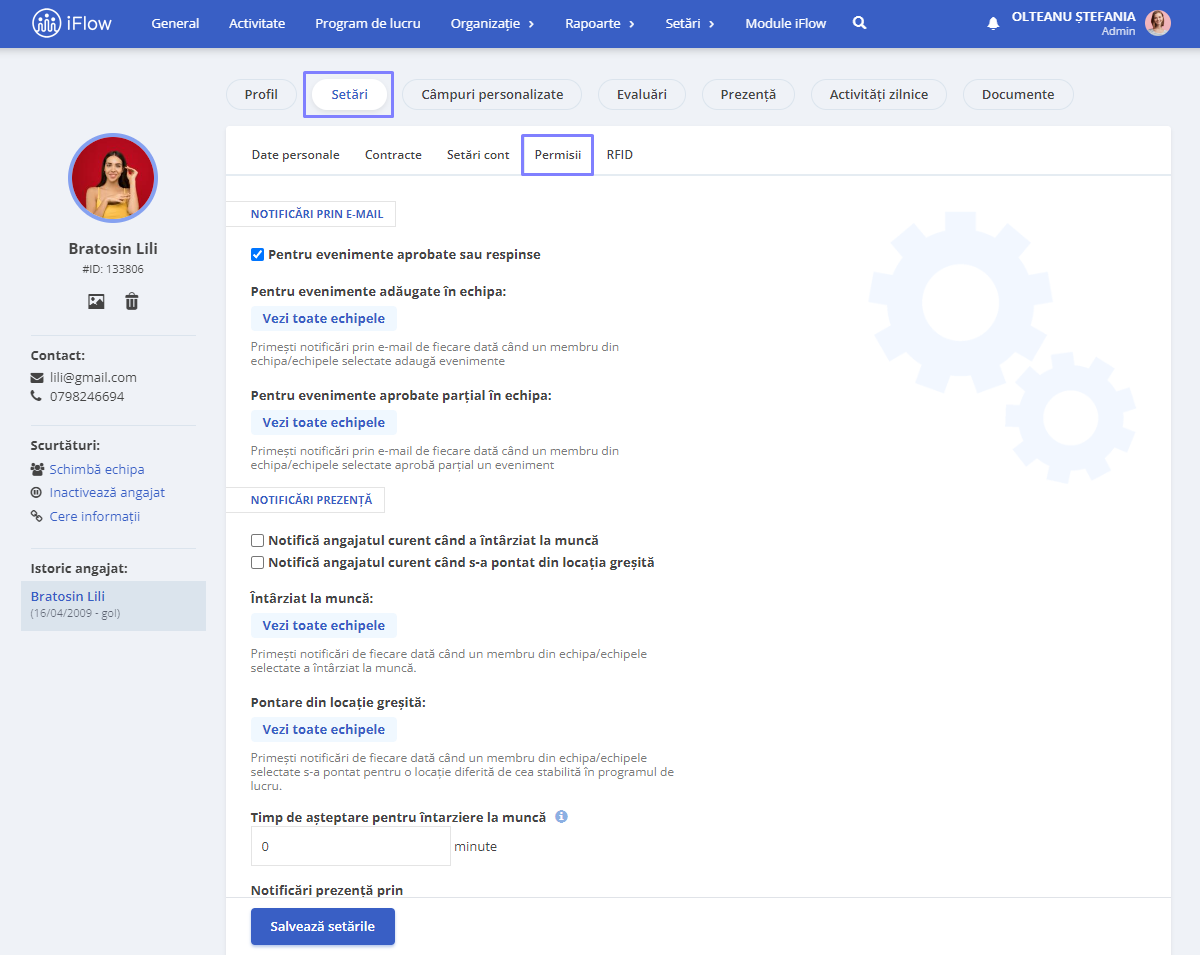
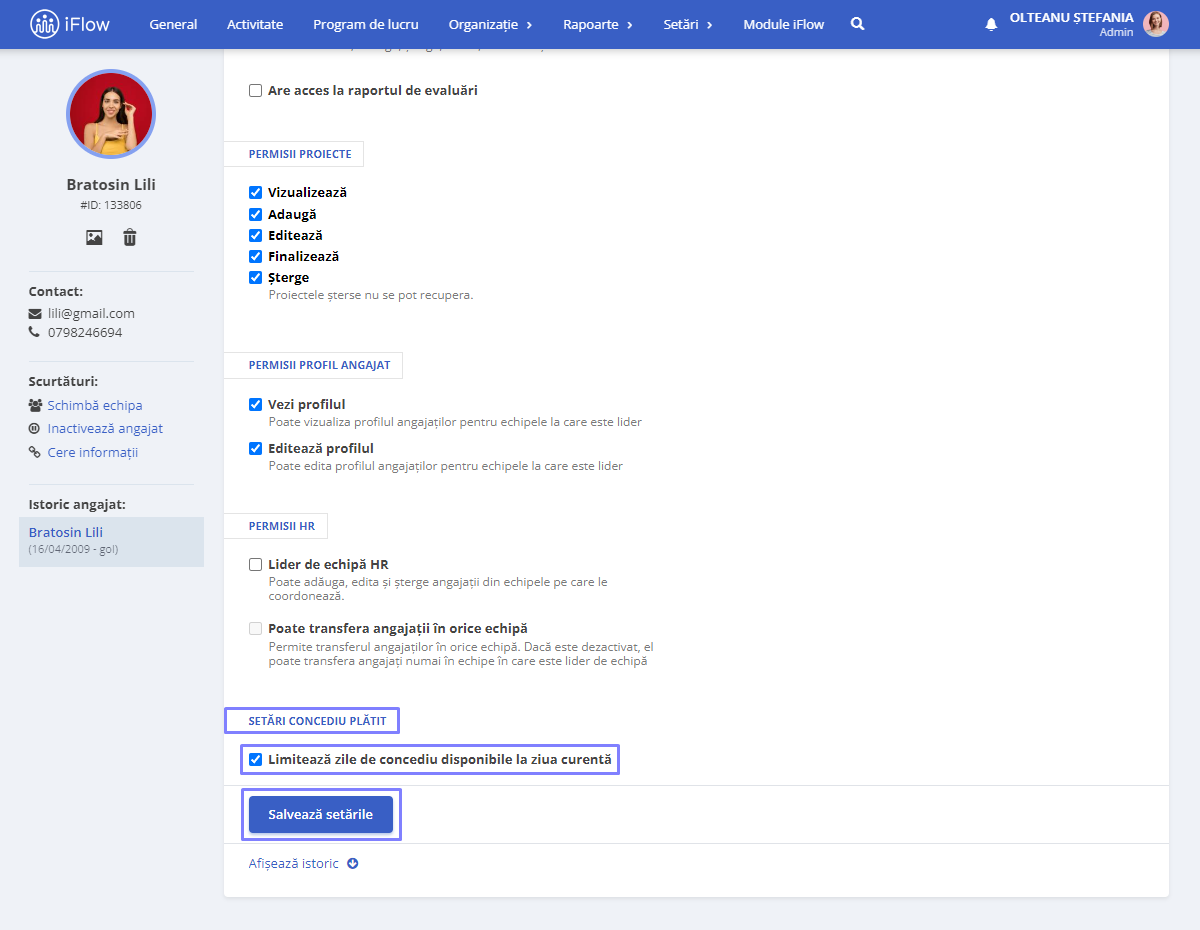
- Intră pe profilul angajatului dorit
- Click pe Setări – Permisii – Setări concediu plătit – Limitează zilele de concediu disponibile la ziua curentă
- Bifează/debifează setarea
- Salvează setările
Cum vizualizezi zilele de concediu suprapuse
Pentru a activa aceasta opțiune:
- Accesează meniul Setări
- Setări Companie – secțiunea Setări generale de vizibilitate
- Vizualizare evenimente suprapuse – alege opțiunea Toți angajații sau Angajații din aceeași echipă
- Click pe Actualizează informațiile
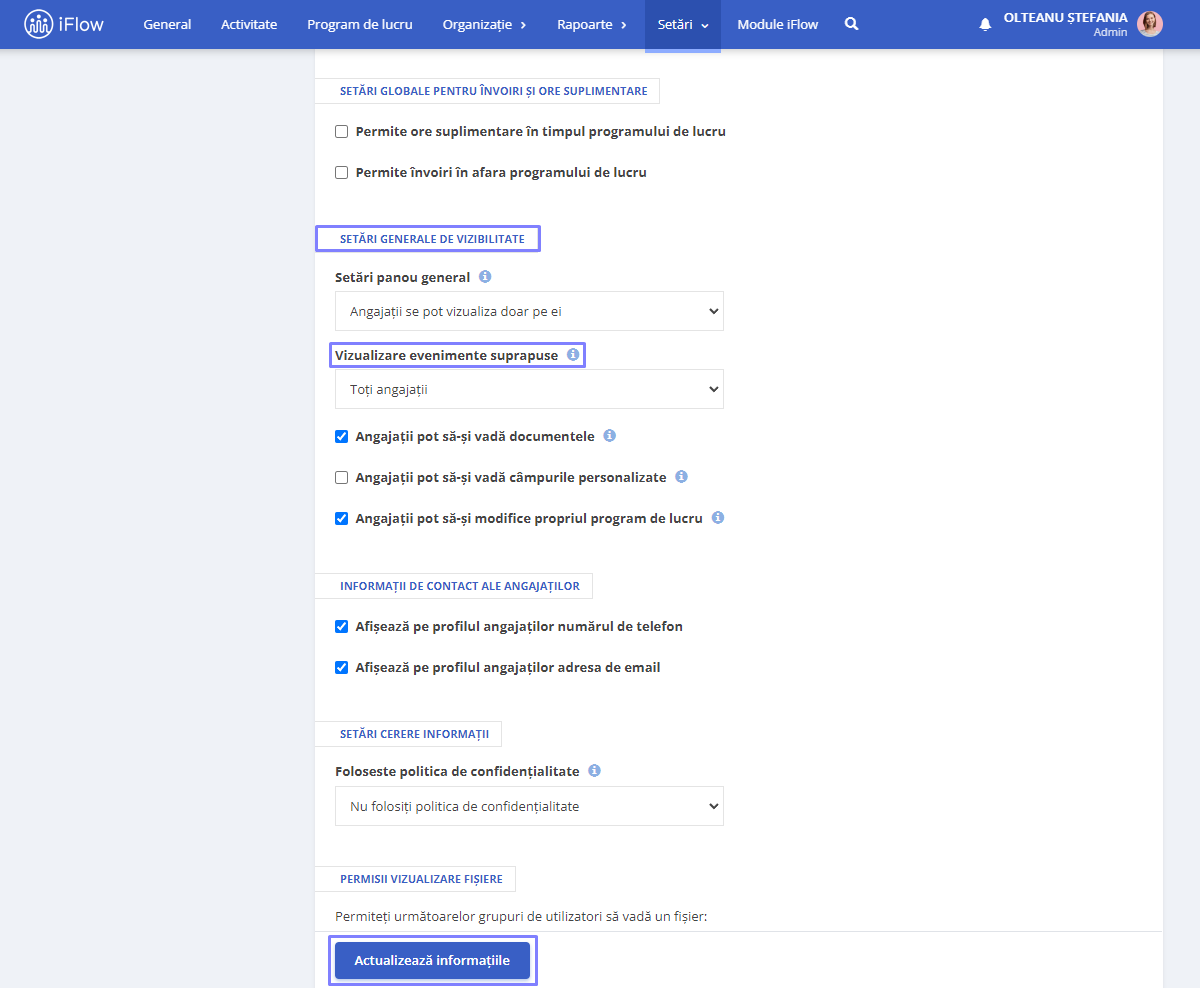
Astfel, din Panoul General și din Meniul Evenimente poți vizualiza suprapunerile pentru a avea o evidență clară asupra angajaților care urmează să fie în concediu.
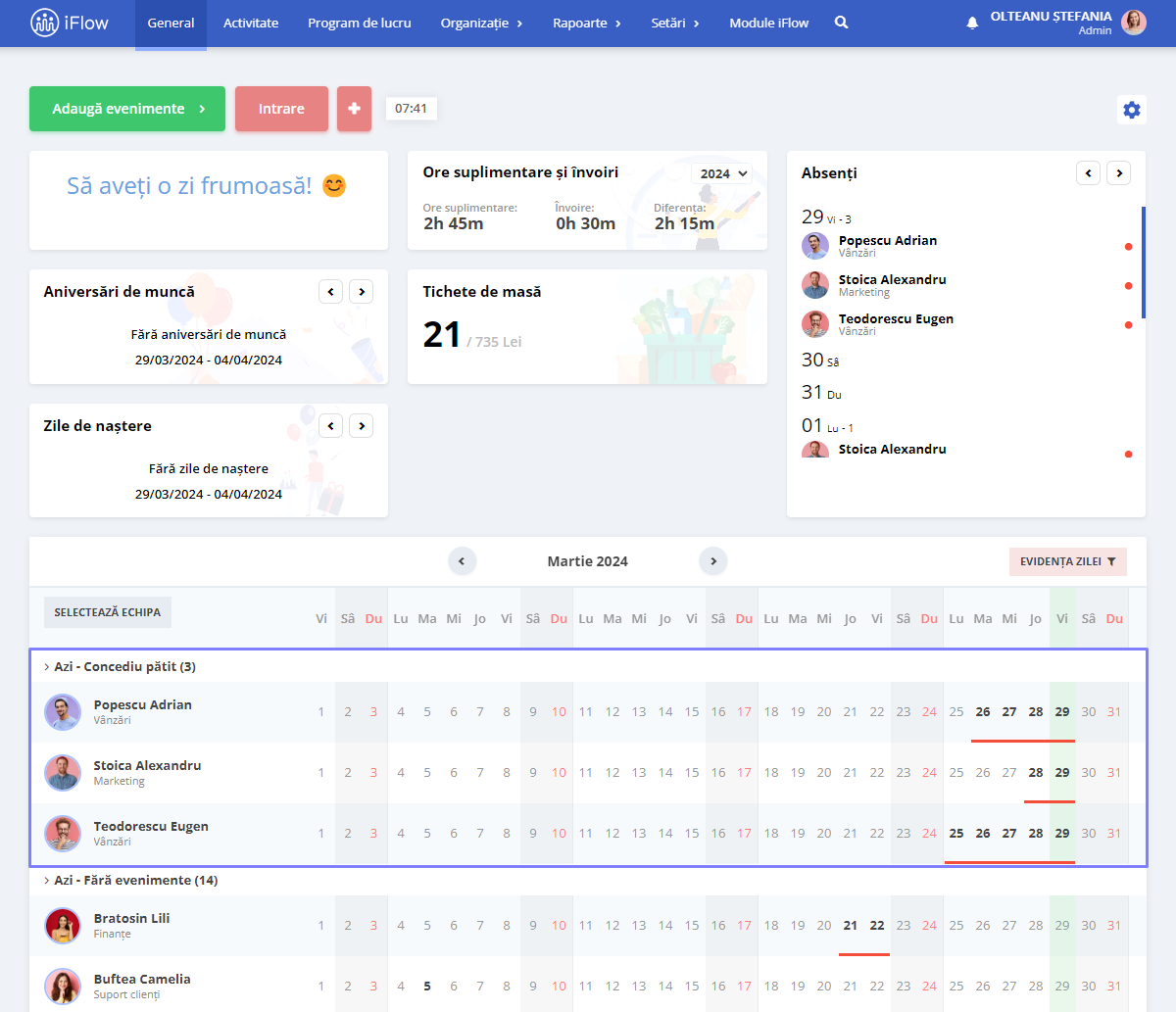
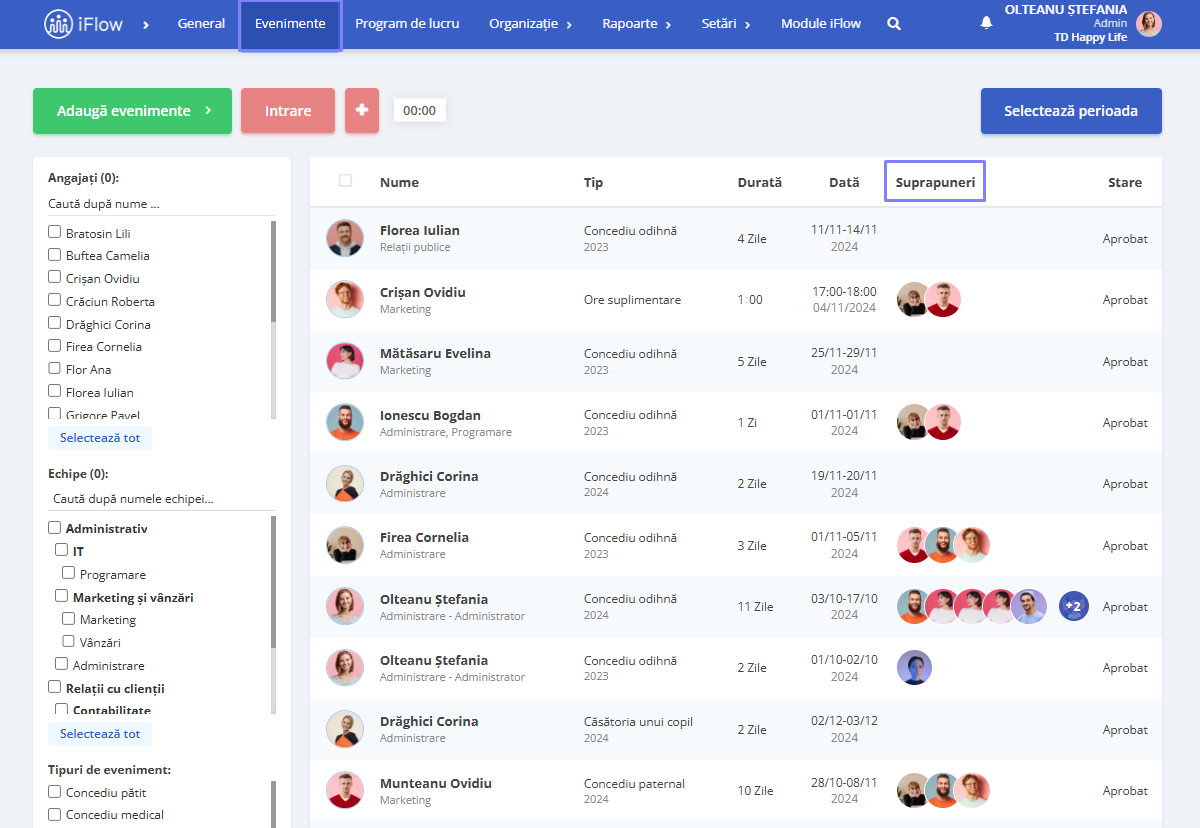
Totodată, angajații vor putea vedea, în momentul în care își adaugă un eveniment, dacă se suprapun cu cei din echipa lor sau cu cei de care urmează să fie înlocuiți.
Raport zile de concediu medical
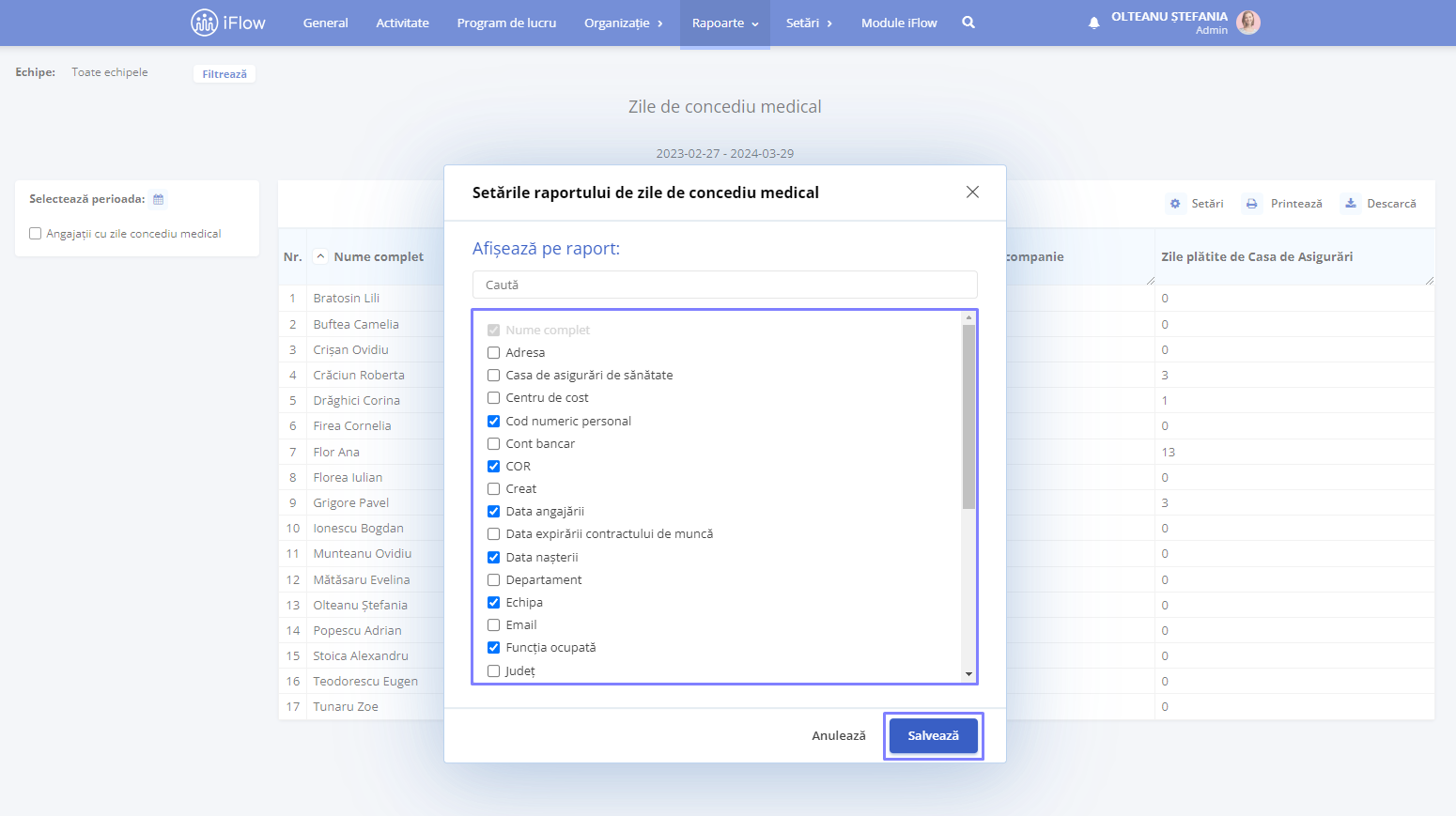
Raportul zile de concediu medical este completat pe baza evenimentelor de tip concediu medical adăugate în aplicație.
Cum modifici structura raportului
Urmează pașii de mai jos:
- Din meniul principal Rapoarte – Zile de concediu medical
- Click pe butonul Setări (de lângă butonul Printează)
- Bifează căsuțele pentru coloanele pe care dorești să le adaugi
- Debifează căsuțele pentru coloanele pe care dorești să le elimini
- Click pe Salvează
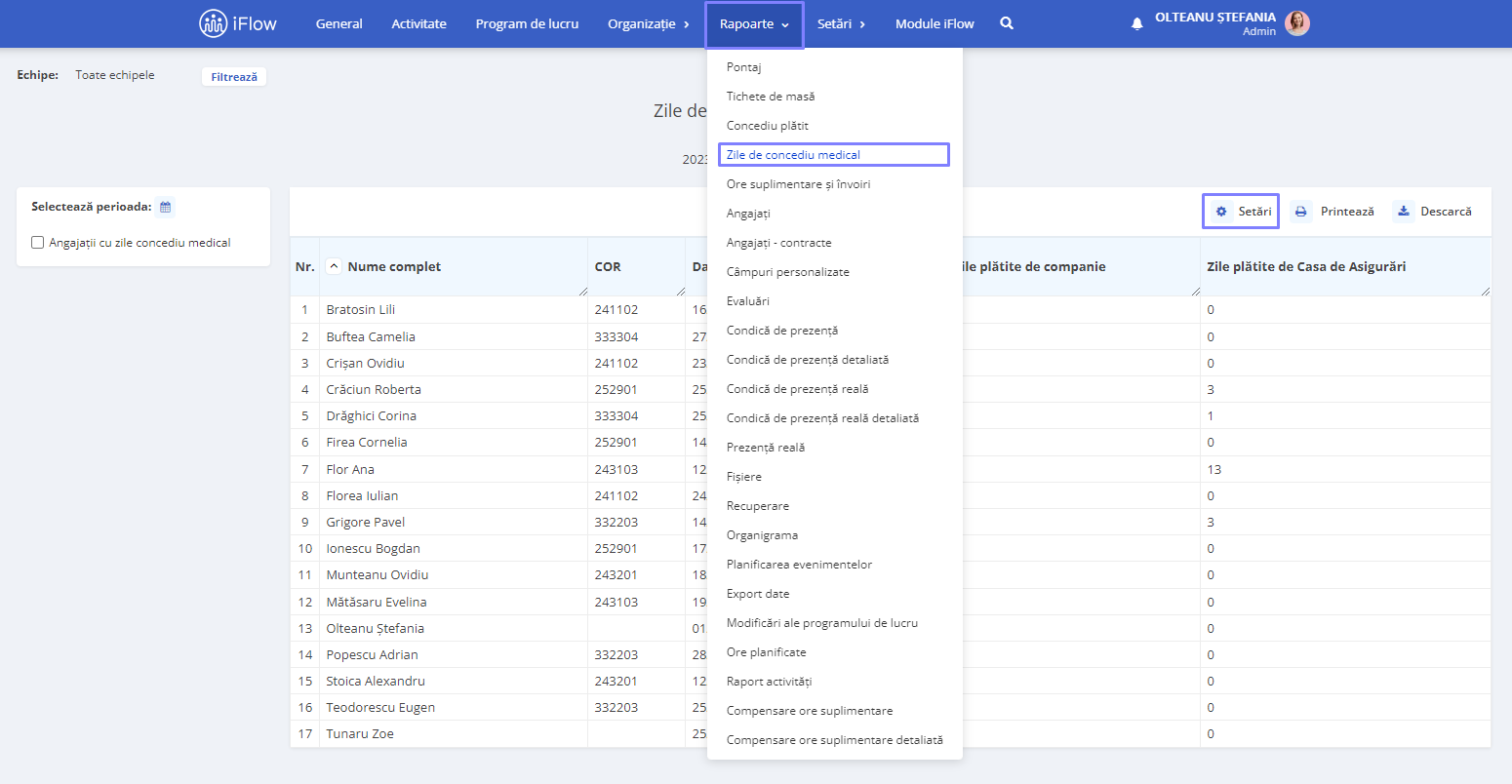
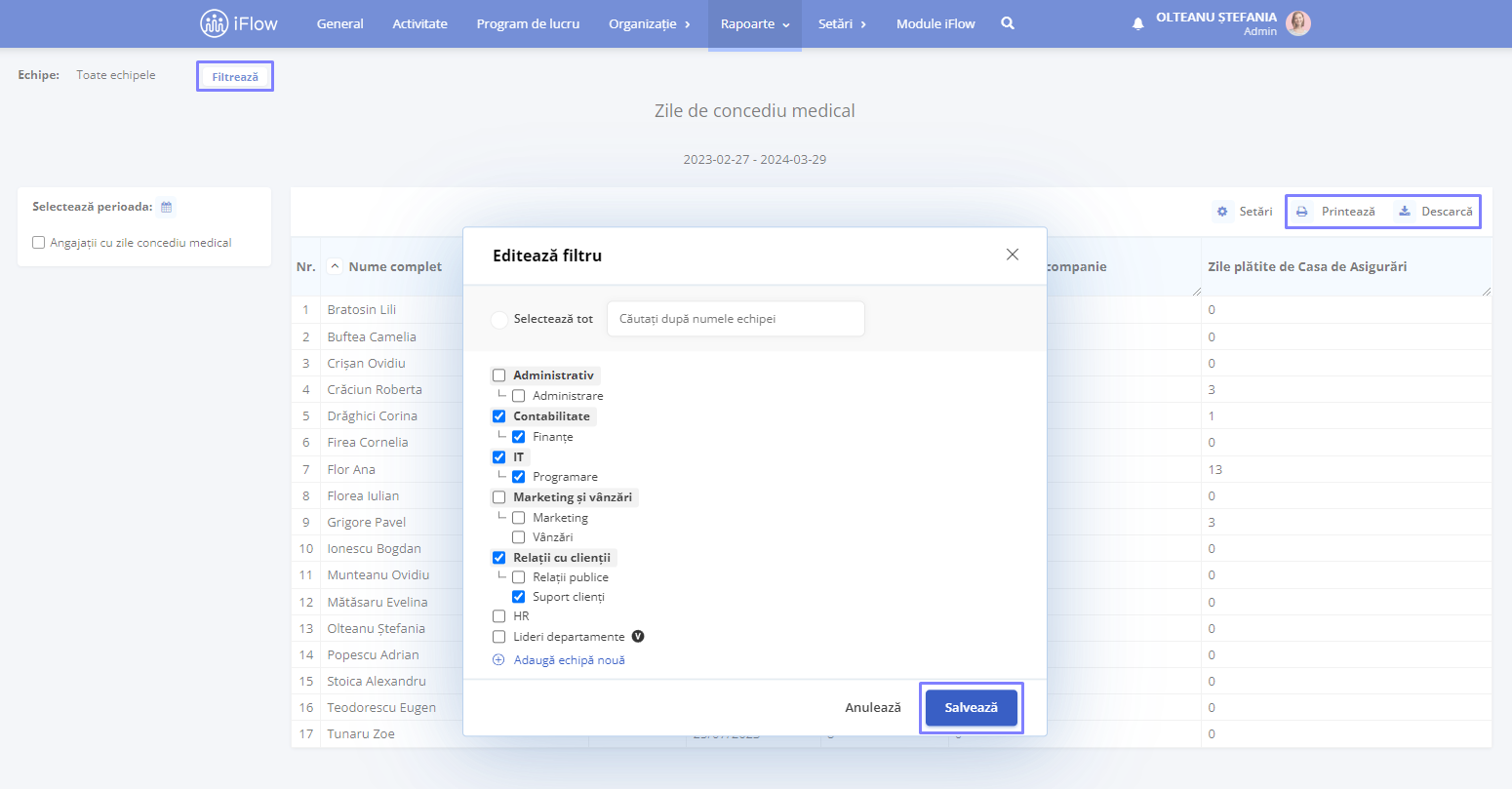
Poți filtra acest raport pe departamente/echipe de pe butonul Filtrează și poți selecta să îți apară numai angajații care au zile de concediu medical.
Acest raport se poate printa sau descărca oricând de pe butonul Printează, respectiv Descarcă.
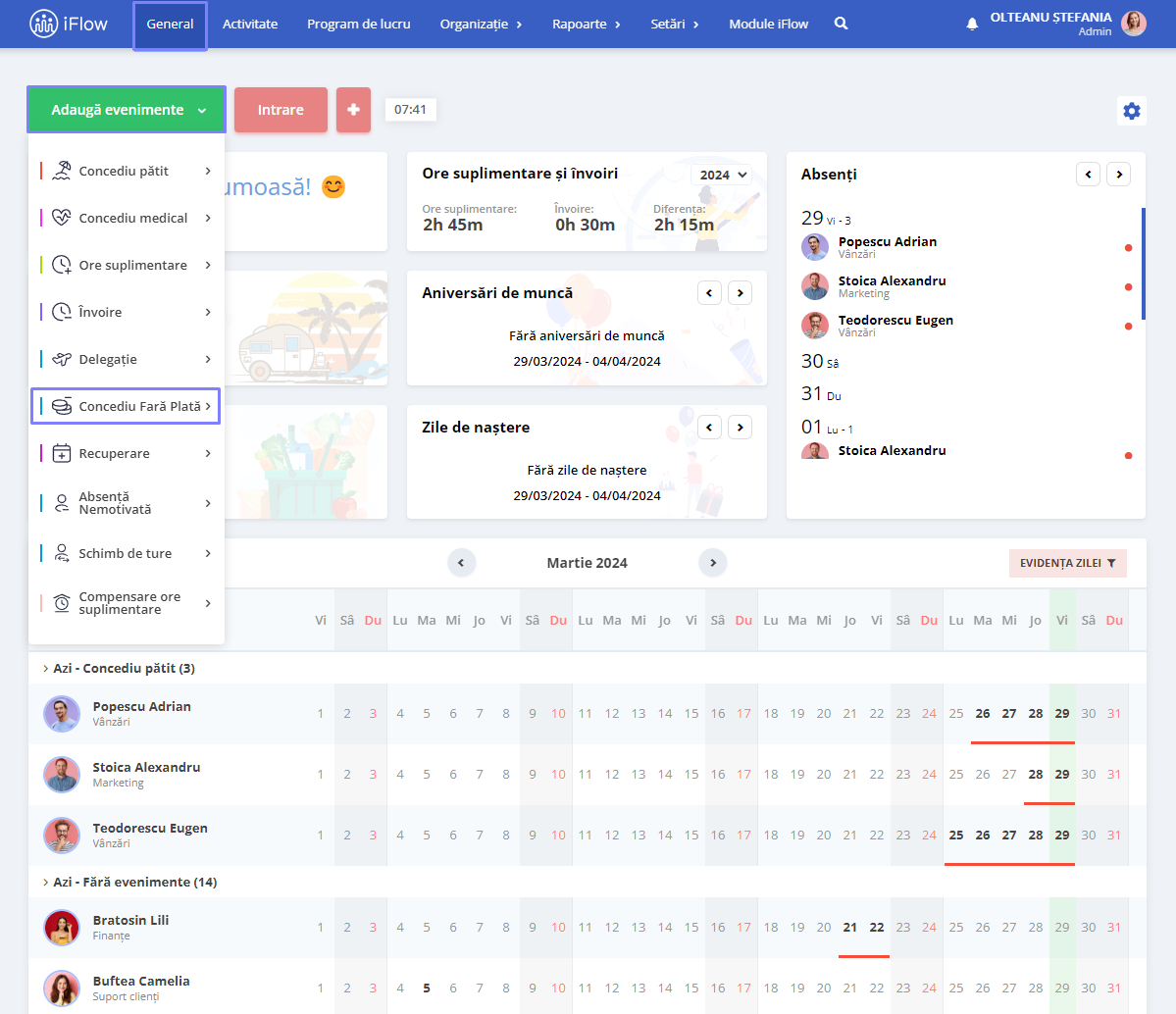
Cum adaugi concediu fără plată angajaților
- Din panoul General
- Click pe butonul Adaugă evenimente
- Click pe Concediu fără plată
- Selectează Angajatul
- Selectează Data de început și Data de sfârșit
- Click pe Adaugă
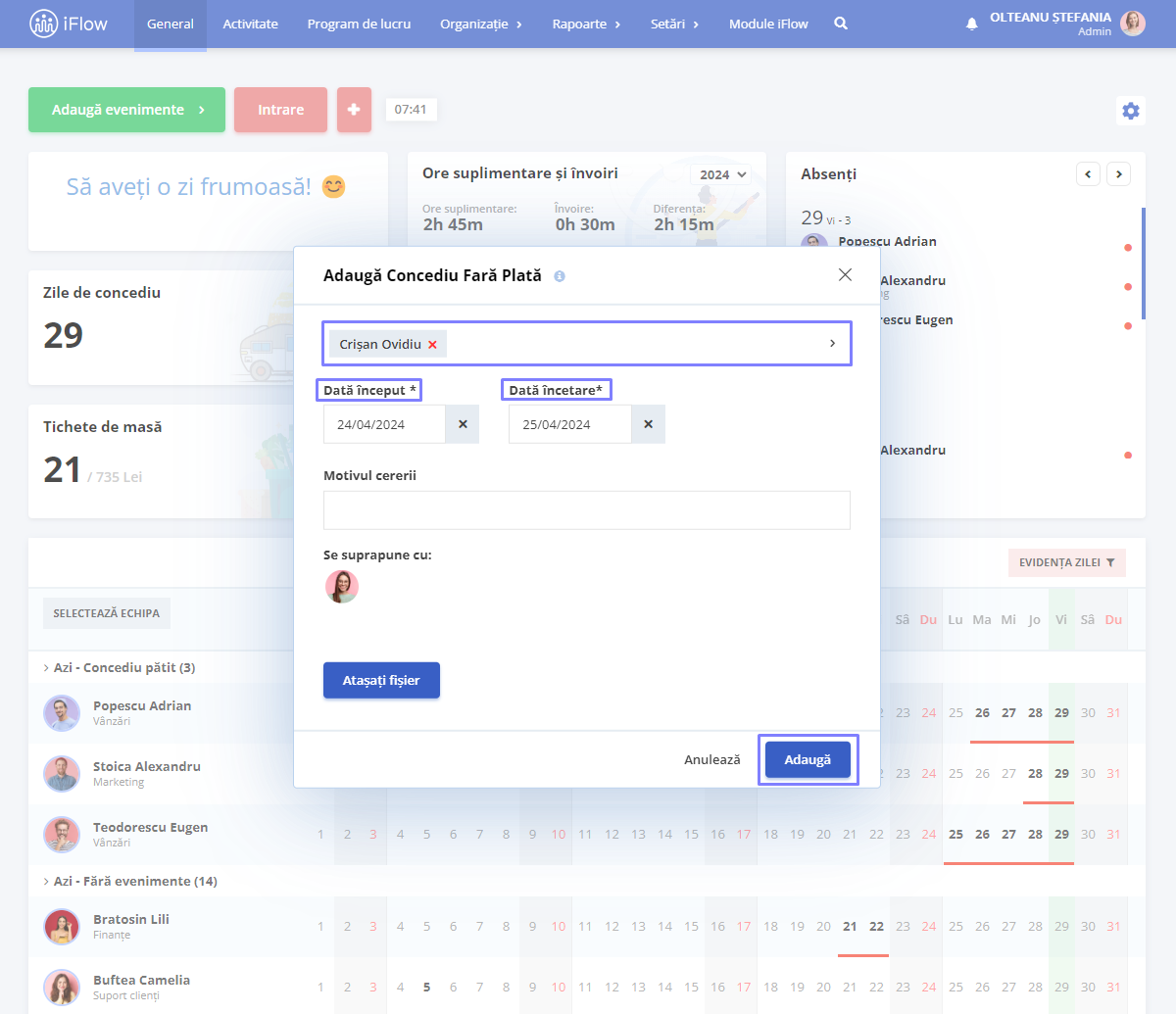
După ce ai adăugat evenimentul este momentul să îl aprobi, ca acesta să fie afișat în pontaj și condica de prezență.
Din meniul principal Evenimente, click pe Concedii fără plată, apoi click pe butonul Aprobă.
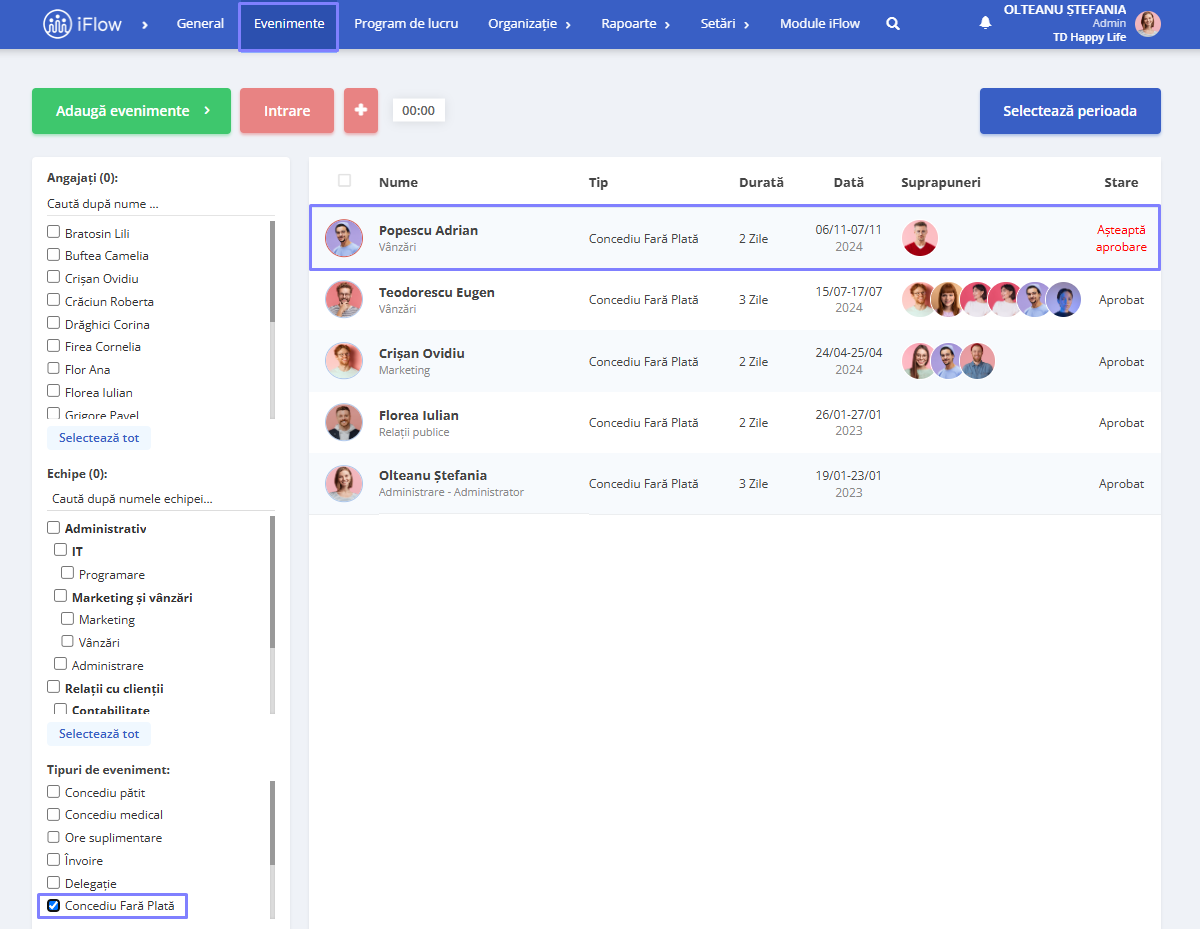
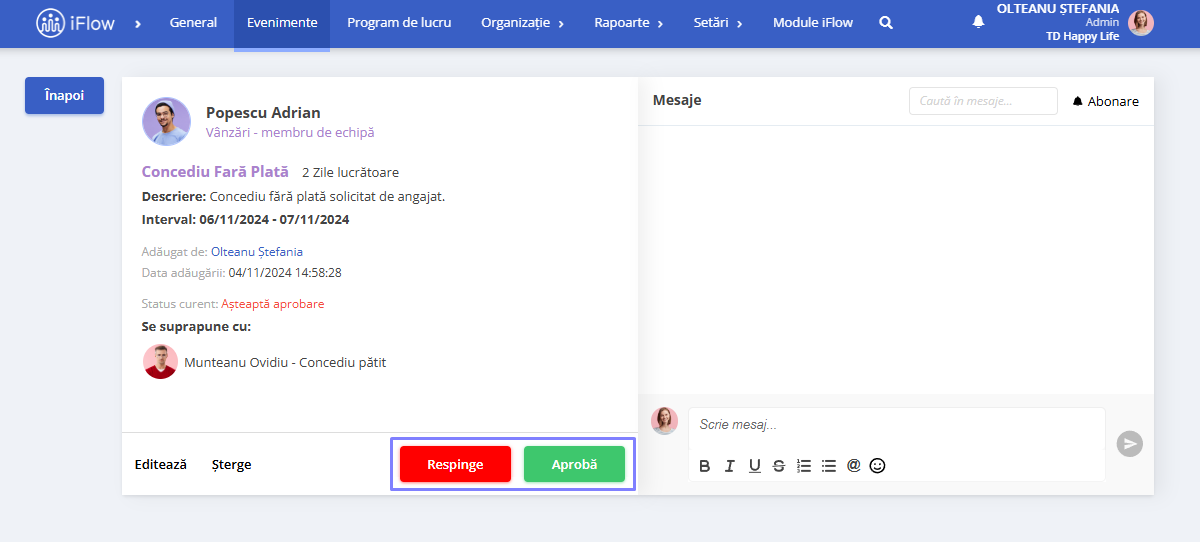
Poți urma aceeași pași și pentru alte evenimente similare. HRiFlow îți permite să înregistrezi tipuri diferite de zile libere plătite și concedii de diferite tipuri. Le configurezi rapid și ușor.
În cazul în care ai întrebări, nu ezita să ne contactezi la [email protected] sau prin intermediul chat-ului din aplicație.
Click aici pentru a afla mai multe informații despre cum poți adăuga comantarii pe evenimente.
Raport concediu plătit
Accesează Panoul General – Rapoarte – Concediu plătit
Cu ajutorul acestui raport, primești o evidență clară despre concediile plătite din firmă, și anume:
- Numele complet
- Tipul de concediu
- Numărul de zile alocate, efectuate, planificate și rămase.
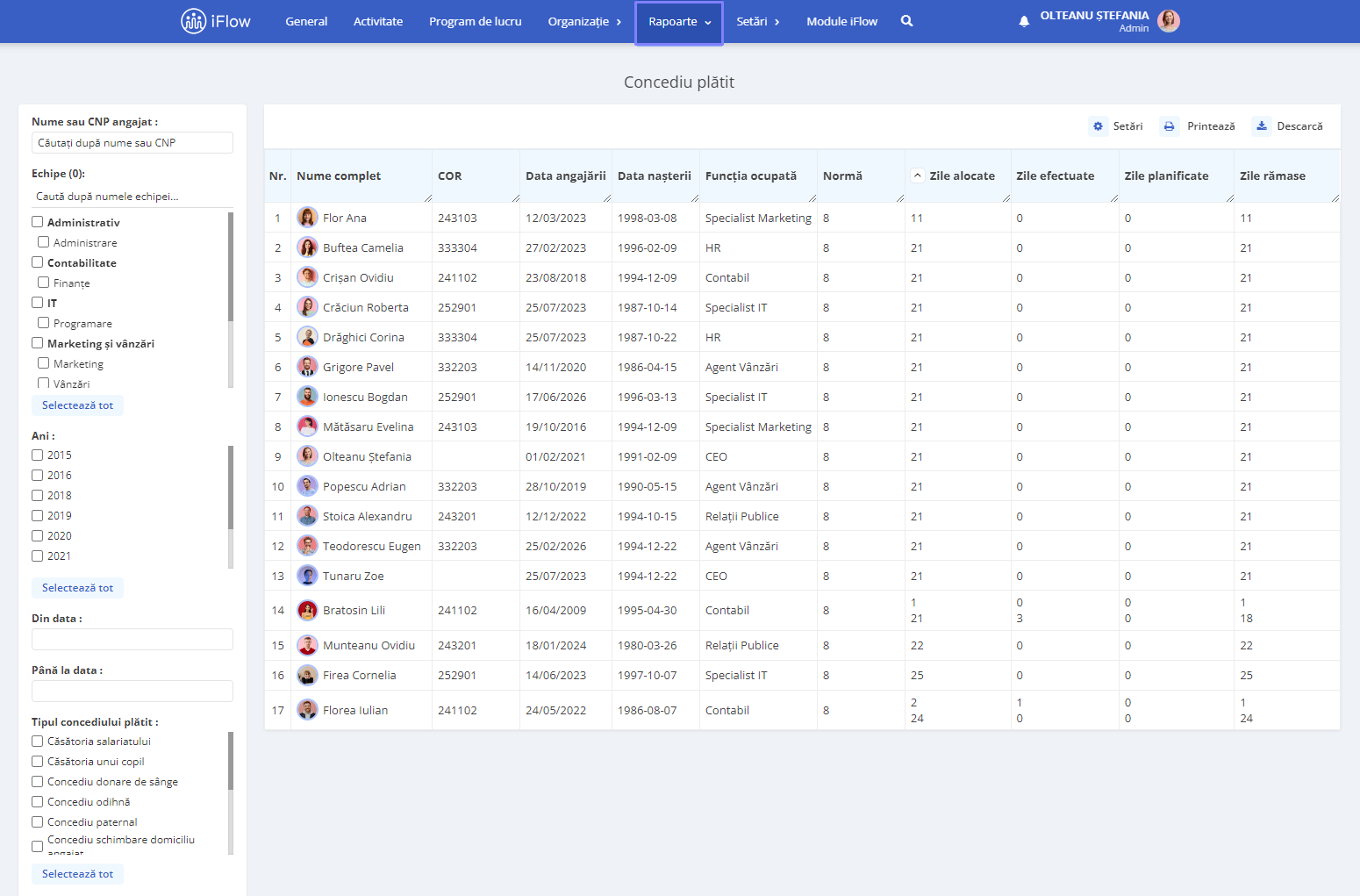
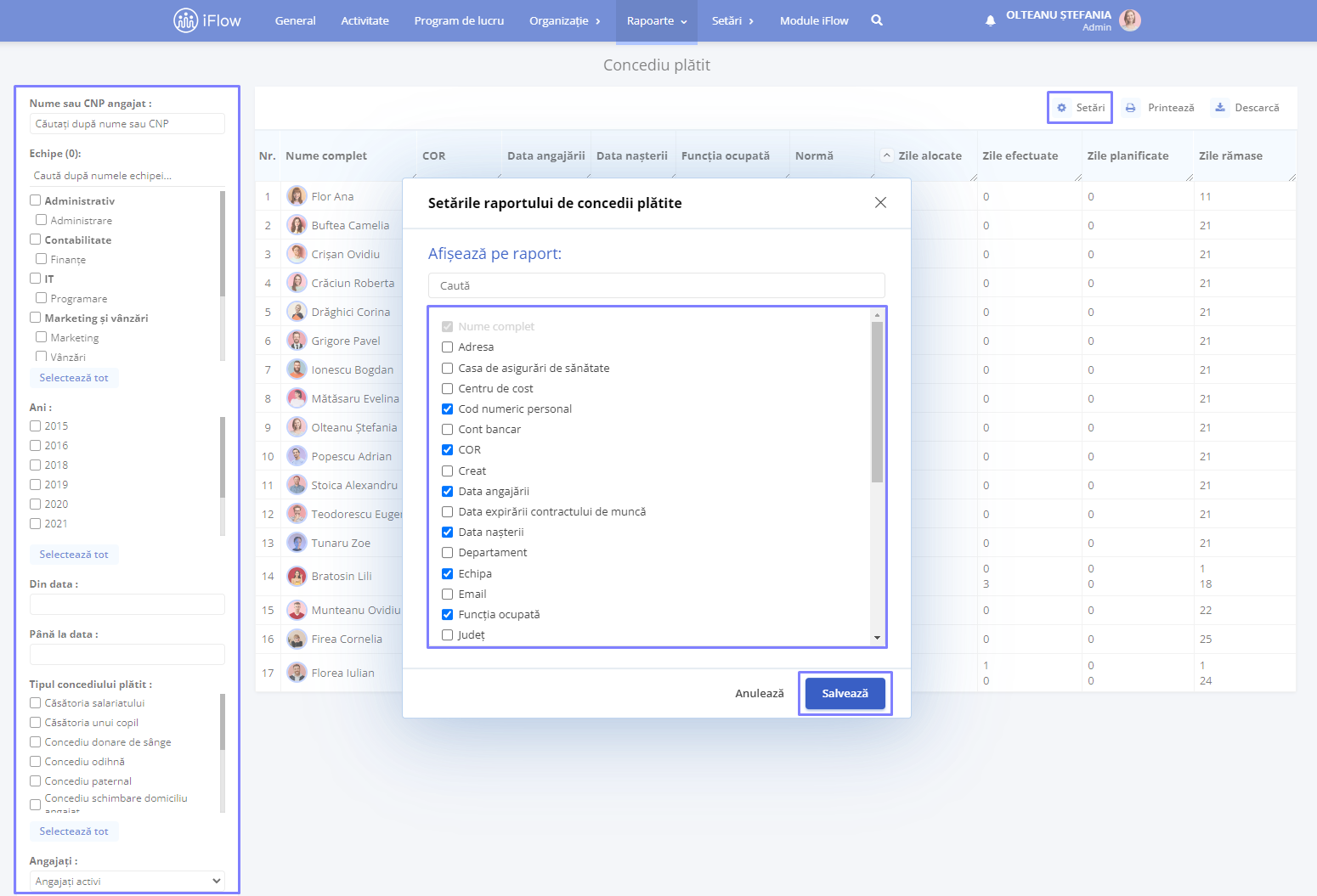
În raport pot fi adăugate coloane opționale din setările regăsite în aceeași secțiune.
- Click pe Setări și bifează categoriile de informații suplimentare de care ai nevoie.
La rândul său, raportul poate fi filtrat pe:
- Angajați
- Echipe
- Ani
- Perioade
- Tipuri de concediu plătit
Dacă cifrele din raport nu se potrivesc cu cele din tabelul de alocare, verifică bifa Zile disponibile la data selectată (activă implicit): ea reduce zilele proporțional până la data aleasă. Pentru totalul anual, debifeaz-o și lasă gol câmpul Din data.
Cum filtrezi raportul pe perioade
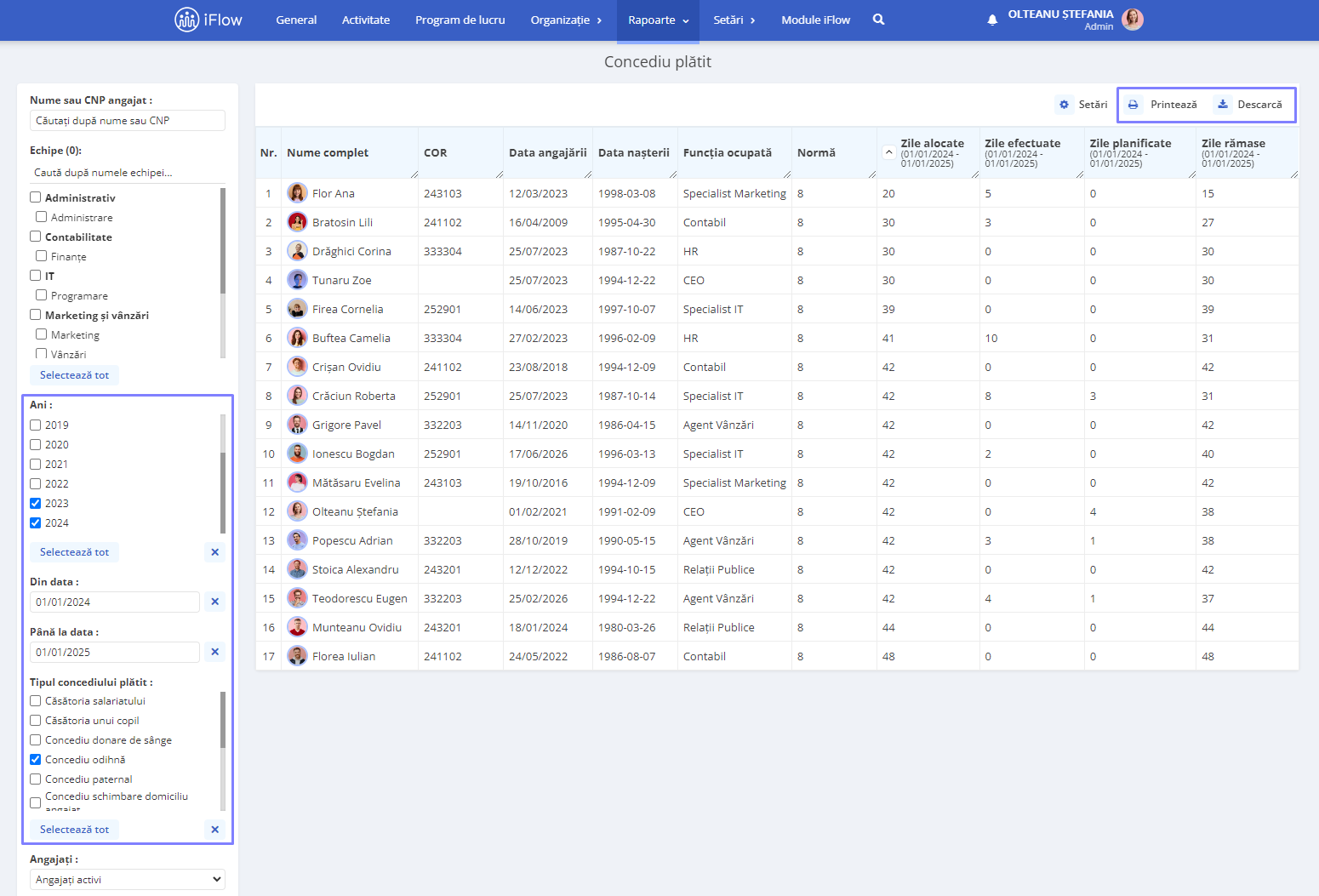
- În coloana din stânga regăsești filtrele Ani și Din data – Până la data
- Completează cu anul și data necesară și raportul se va genera automat
- Raportul poate fi descărcat sau printat din același meniu cu un click pe comanda cu același nume
Filtrul pe ani
- Filtrul pe ani împreună cu filtrul de perioadă îți permite să vezi, de exemplu, zilele de concediu alocate în 2023 și efectuate în 2024
- Bifează anul 2023, iar la perioadă alege din data: 01.01.2024 până la data: 01.01.2025
Află cum poți adăuga evenimente personalizate în raportul de pontaj cum un simplu click aici.
Zile de concediu în profilul angajatului
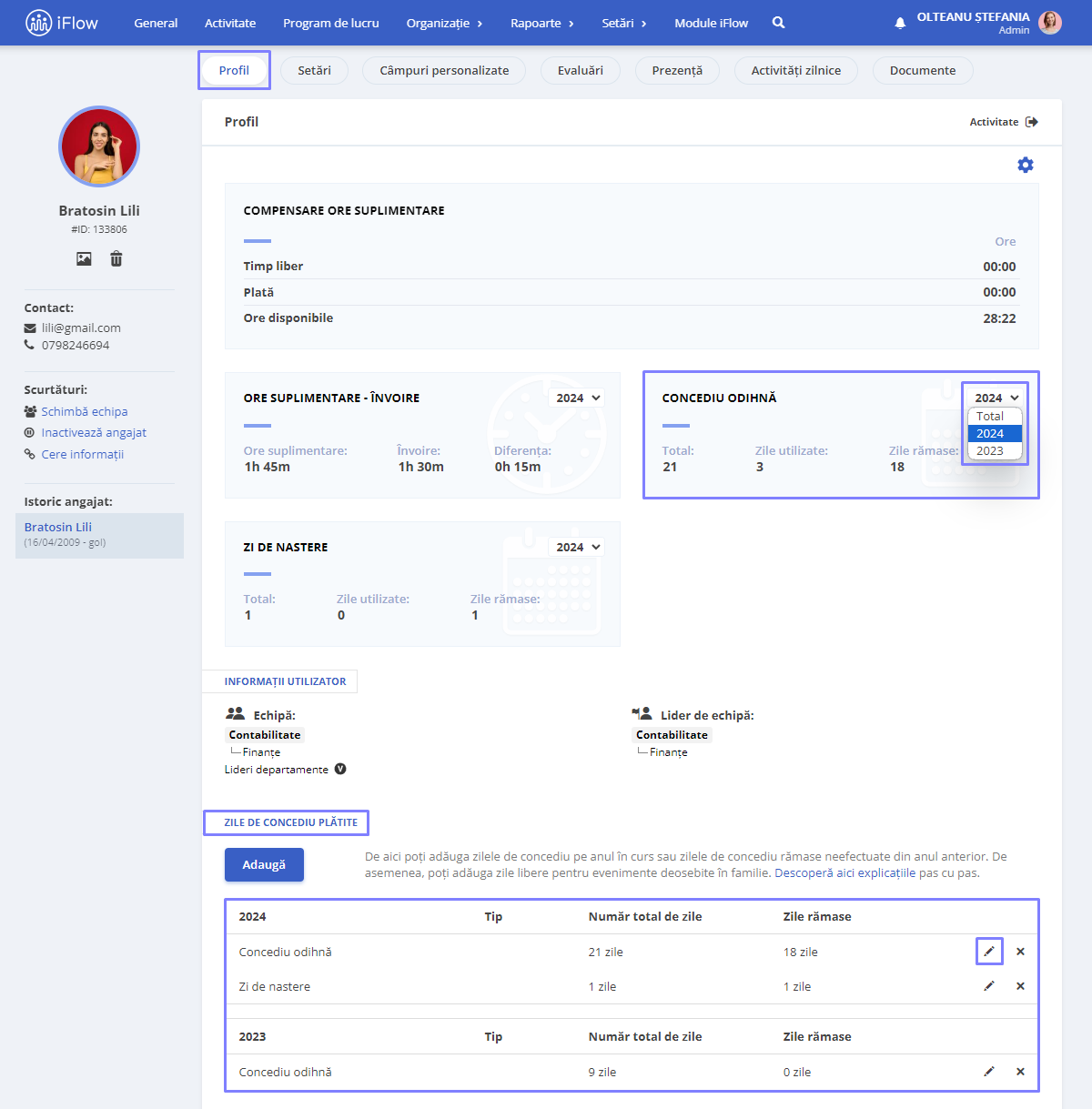
Angajatul își poate vizualiza propriile zile de concediu din profilul personal.
În căsuța Concediu de odihnă poți filtra pe anumiți ani sau poți alege să-ți afișeze pe toți anii:
- Totalul zilelor de concediu
- Zile utilizate
- Zile rămase
În căsuța Zile de concediu plătit apar atât concediile de odihnă cât și zilele de concediu speciale.
La nevoie, numărul zilelor de concediu pot fi modificate de către administratori sau lideri de echipă, de pe Creionul de editare din dreptul concediului.
Cum folosești filtrul de absență de pe Panoul General
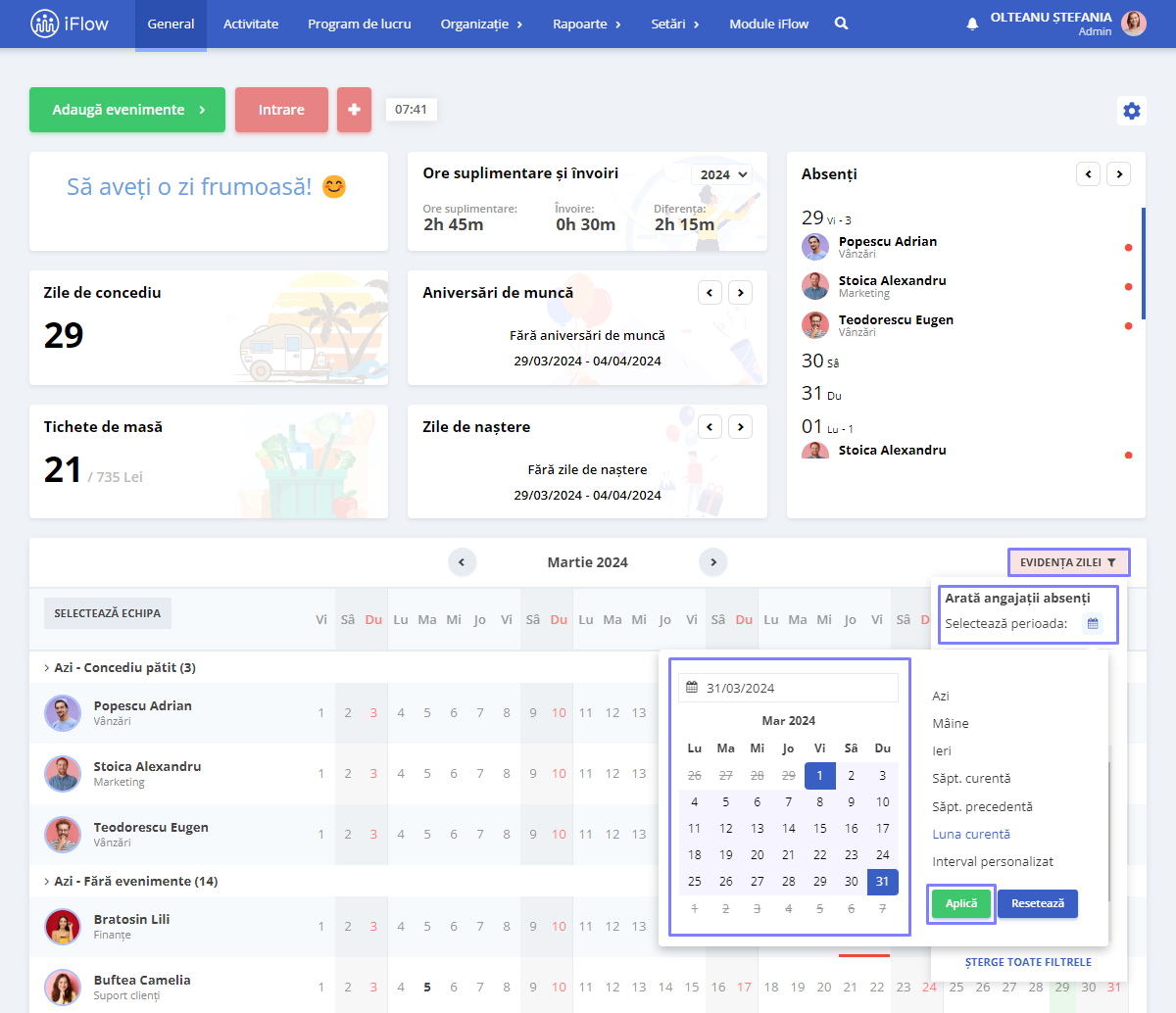
Cu ajutorul filtrului Evidența zilei vei putea vedea care angajați au fost absenți conform evenimentelor de concediu într-o anumită perioadă.
- Mergi pe luna necesară verificării
- Click pe Evidența zilei din Panoul general
- Din secțiunea Arată angajații absenți, click pe Calendar
- Alege intervalul necesar
- Click pe Aplică
Acum vei vedea toate evenimentele de concedii care aparțin angajaților din perioada selectată.
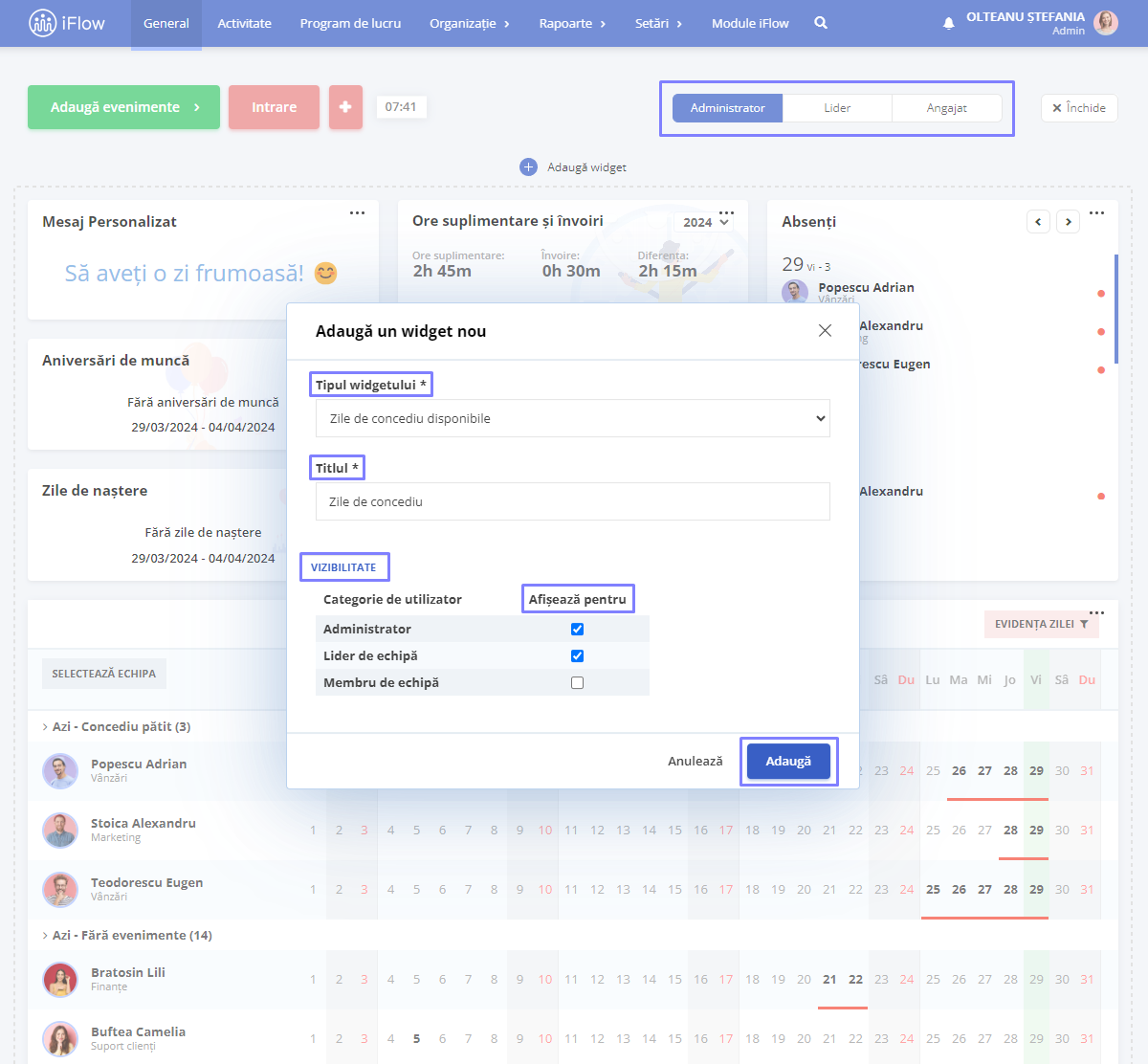
Cum adaugi widget pentru concedii plătite pe Panoul General
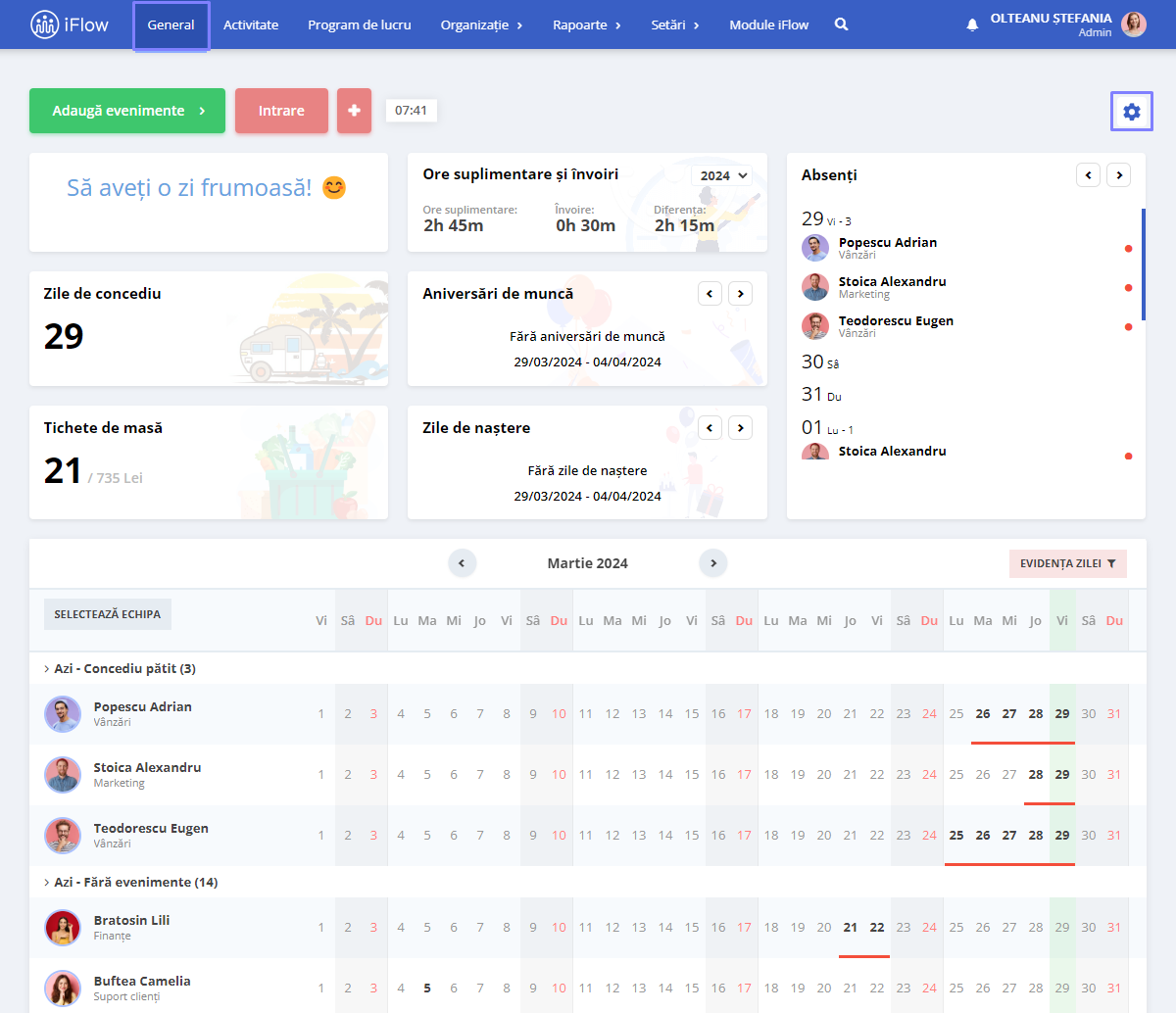
Poți să-ți personalizezi Panoul General cu widget-uri după preferințe sau nevoi. În partea dreaptă a dashboard-ului, click pe Iconița de setări și îți vor apărea trei categorii de utilizator:
- Administrator
- Lider
- Angajat
Click pe butonul Adaugă widget și în căsuța care apare selectează:
- Tipul widgetului – Zile de concediu disponibile
- Titlul
- Vizibilitate – pentru ce categorii de utilizatori sa apară acest widget
Widgetul de Concediu plătit aduce o căsuță cu zilele de concediu disponibile ale fiecărui angajat.
Cum editezi evenimentul concediu medical
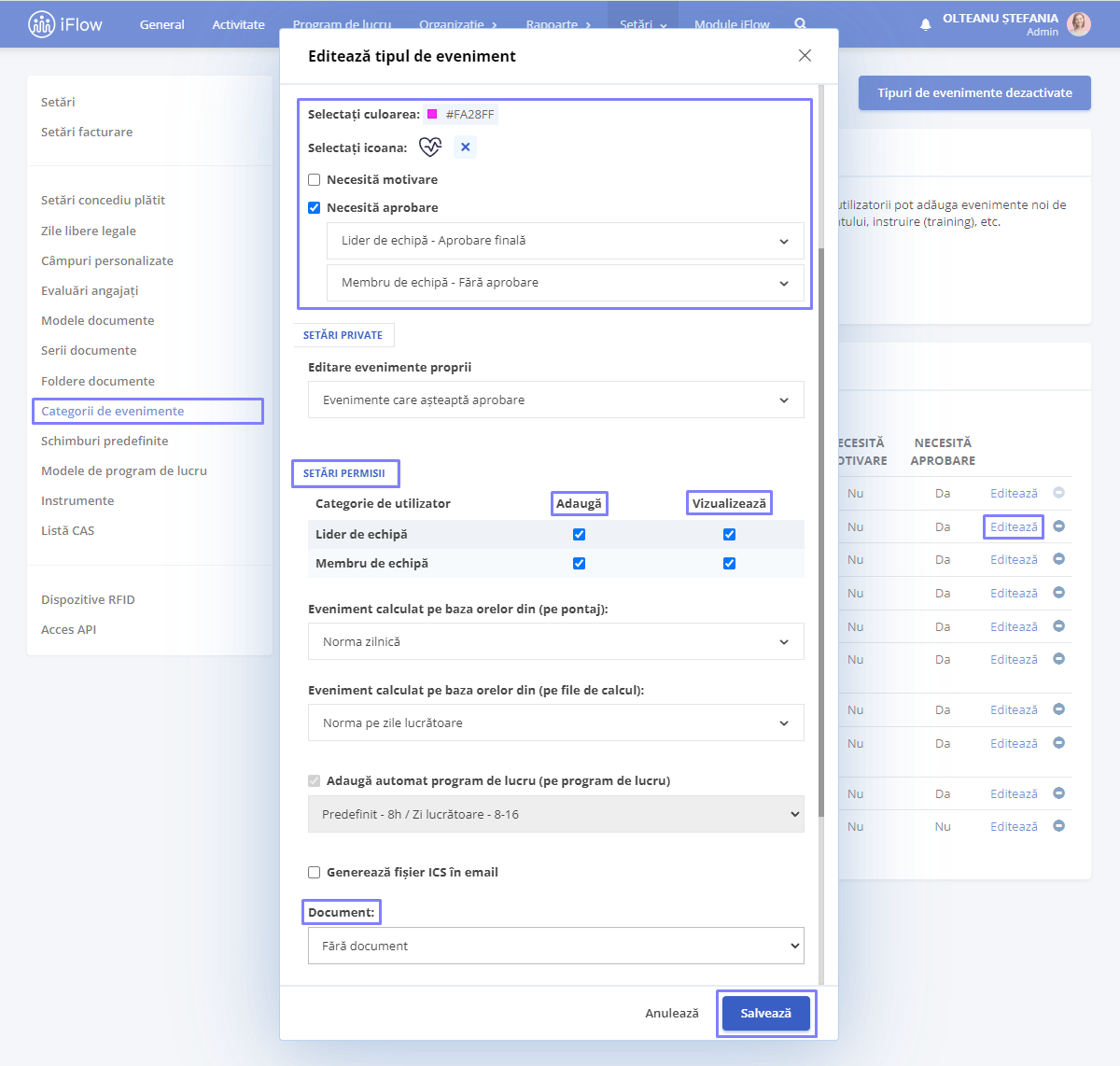
Concediul medical este o categorie de eveniment în aplicația HRiFlow. Pentru a-l personaliza mergeți în meniul Setări – Categorii de evenimente – click pe butonul Editează din dreptul evenimentului Concediu medical.
Aici poți să selectezi următoarele:
- Culoarea
- Icoana
- Dacă necesită motivare/aprobare și cine poate să aprobe
- Permisii – cine poate să-l Adauge/Vizualizeze
- Document – poți alege șablonul de adeverință CAS din aplicație
Click aici pentru a afla cum poți adăuga mai multe evenimente în HRiFlow.


